
Sugerencia 😀
👉 ¿Cómo activar la notificar de pagos por reconocer?
¿Cómo ingresar al Historial de Pagos?
Para acceder a este módulo y revisar los movimientos financieros de tu comunidad, sigue esta ruta rápida: Paso 1: Inicia sesión en tu panel de administrador en ComunidadFeliz.
Paso 2: En la barra de navegación del menú lateral izquierdo, haz clic en el módulo Recaudación.
Paso 3: Dirígete a la esquina superior derecha de la pantalla y haz clic en el botón Historial de pagos.

¿Qué verás en la pantalla del Historial de Pagos?
Al ingresar al módulo, la interfaz te mostrará una estructura organizada en tres secciones clave para facilitar tu contabilidad:
1. Buscador Avanzado y Filtros de Fecha
Ubicado en la parte superior, este bloque te permite localizar transacciones específicas sin tener que revisar todo el historial:
- Filtros de fecha: (Primera y última fecha de pago): Acota tu búsqueda seleccionando un rango de días específico.
- Filtro de Método de pago: Un menú desplegable para buscar rápidamente por el tipo de pago: “Efectivo”, “Transferencia”, “Depósito”, etc.
- Buscador por Unidad o Folio: Escribe el número de la unidad o folio para dar con un pago en segundos.
- Monto: Permite buscar por la cantidad pagada
- Botón "+ Nuevo Pago": Acceso directo para registrar manualmente un pago de un residente.

2. Tarjetas de Resumen Mensual (Totales Rápidos)
Justo debajo del buscador, el sistema te muestra cajas informativas con el acumulado de ingresos recaudados en los últimos meses (por ejemplo: Junio 2026, Mayo 2026, etc.).
Si haces clic en la opción desplegable "Ver detalles ℹ️", encontrarás los movimientos por “Ajustes” hechos en el mes actual y previos.

3. Listado General y Pestañas de Características
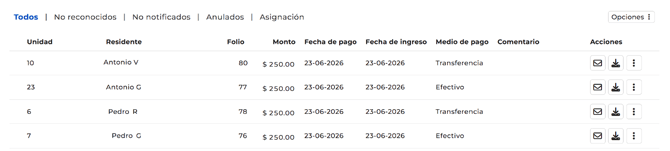
En la mitad inferior encontrarás la tabla detallada de transacciones. Para que no te confundas con pagos duplicados o registros cruzados, el sistema los organiza en las siguientes pestañas:
- Todos: El historial cronológico completo de los movimientos de la comunidad.
- No reconocidos: Pagos que entraron mediante la cuenta bancaria o conciliación automática, pero que aún no han sido asignados a un departamento específico.
- No notificados: Recaudaciones que ya están registradas en el sistema, pero cuyo recibo electrónico aún no ha sido enviado al correo del residente.
- Anulados: El registro histórico y transparente de los pagos que fueron cancelados debido a un error de captura (estos montos no afectan la deuda del residente).
- IMPORTANTE: Los pagos anulados siguen apareciendo en la app del residente sin que afecte su estado de cuenta, pero aquí encontrarás el icono 👁️Ocultar pago para que deje de estar visible en la app.
- Asignación: Una vista detallada que te muestra exactamente a qué fondo (Mantenimiento, Reserva, Fondo de Mejoras, etc.) se destinó cada peso recaudado.
- Opciones: Menú desplegable que se explica a detalle más adelante.
¿Qué puedes hacer desde el botón general "Opciones"?
En la esquina derecha, justo arriba del listado de pagos, encontrarás el botón Opciones :. Este menú despliega herramientas masivas para importar datos, descargar reportes contables en Excel y respaldar los comprobantes de la comunidad: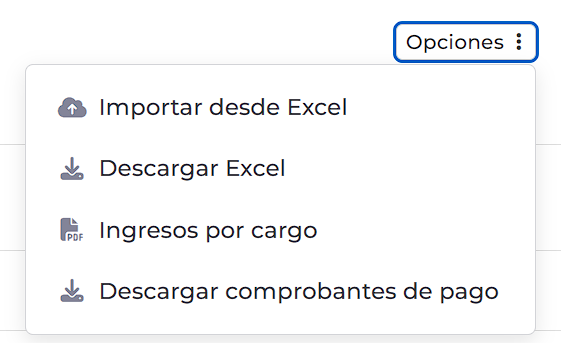
- ☁️ Importar desde Excel: Te permite cargar de forma masiva los pagos de múltiples departamentos a la vez mediante una plantilla de Excel. Es ideal cuando estás migrando de otro sistema o cargando un histórico muy grande.
- 📥 Descargar Excel: Descarga una bitácora contable en formato .xlsx con todo el historial de transacciones que tienes en pantalla (respetando los filtros de fecha o palabras clave que hayas aplicado). Es la herramienta perfecta para realizar la conciliación bancaria mensual.
- 📄 Ingresos por cargo: Genera un reporte detallado en PDF que agrupa los pagos recibidos según el concepto o cargo al que fueron asignados (por ejemplo, cuánto dinero entró por Cuota de Mantenimiento contra cuánto entró por multas o uso de amenidades).
- 📥 Descargar comprobantes de pago: Descarga en un archivo comprimido (.ZIP) todos los recibos individuales en PDF de los pagos que se muestran en el listado actual. Muy útil para entregar respaldos físicos al Comité de Vigilancia en las asambleas.
Al final de cada fila en el listado de pagos, encontrarás la columna Acciones. Esta sección te permite gestionar los comprobantes, auditar los movimientos y corregir errores mediante tres botones principales: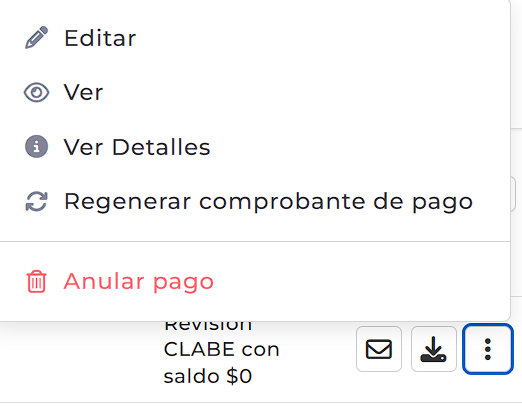
✉️ 1. Icono de Sobre (Notificar Pago)
Al hacer clic en este botón, el sistema envía de forma automática el comprobante de pago digital al correo electrónico registrado del residente. Es ideal para avisarle al condómino que su pago manual ya fue recibido y registrado con éxito.
📥 2. Icono de Descarga (Bajar Comprobante)
Te permite descargar directamente en tu computadora el recibo oficial de la transacción en formato PDF. Úsalo si necesitas imprimirlo físicamente o enviarlo de manera externa por otro canal (como WhatsApp).
⋮ 3. Icono de Tres Puntos (Menú de Opciones Avanzadas)
Al dar clic en este botón, se desplegará un menú con herramientas clave para la auditoría y edición del movimiento:
✏️ Editar: Te permite modificar los datos del registro en caso de que te hayas equivocado en la fecha, el medio de pago o el fondo de asignación.
-
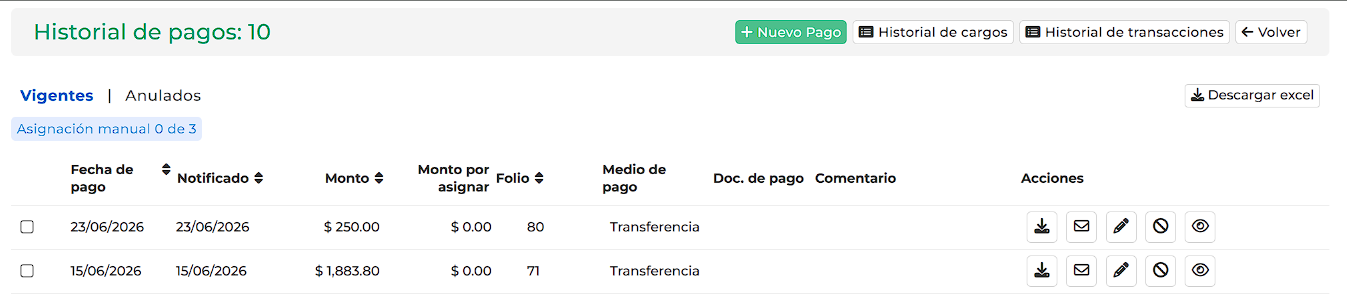
- Crear un nuevo pago para esta unidad
- Ver el historial de los cargos generados
- Ver el historial de las transacciones de la unidad
Del lado derecho, en la columna de Acciones podemos:
- 📥 Descargar el comprobante de pago
- ✉️ Enviar al correo del residente el comprobante de pago
- ✏️ Editar la información del pago (Fecha, folio, subir en formato imagen o PDF el comprobante de pago, número de pago y comentario)
- 🚫 Anular el pago
- 👁️ Reasignar manualmente el pago
Ver Detalles: Abre una ventana emergente que te muestra la trazabilidad del pago (qué usuario del equipo de administración lo registró, la fecha y hora exacta de ingreso al sistema, y notas internas). 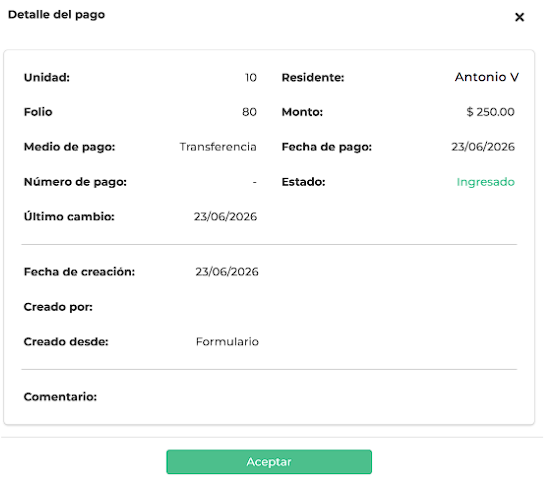
- 🔄 Regenerar comprobante de pago: Si realizaste una edición en los datos del pago (como cambiar el concepto o corregir el nombre), esta opción actualiza el archivo PDF del recibo para que muestre la información corregida.
- 🗑️ Anular pago (En letras rojas): Esta es la herramienta de corrección contable. Si registraste un pago por error o duplicado, al hacer clic aquí el sistema cancela el movimiento. La deuda volverá a cargarse automáticamente a la unidad del residente y la transacción se moverá a la pestaña de Anulados para mantener la transparencia de la auditoría.
🤔 ¿Dudas?
Contáctanos por los siguientes canales:
- Chat en Línea
- WhatsApp: +1 818 616 7362
- Correo: soporte@comunidadfeliz.mx
- Teléfono MX: +52 1 55 8525 0811
Gracias por preferir ComunidadFeliz. 😉