
👤 Cómo asignar un responsable y gestionar sus permisos
-
Dirígete a la parte superior de la pantalla y haz clic en el ícono de usuario (👤).
Selecciona el nombre del usuario correspondiente.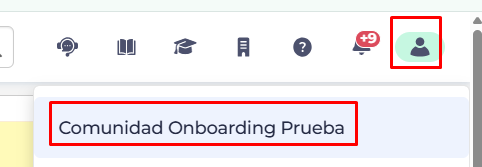
-
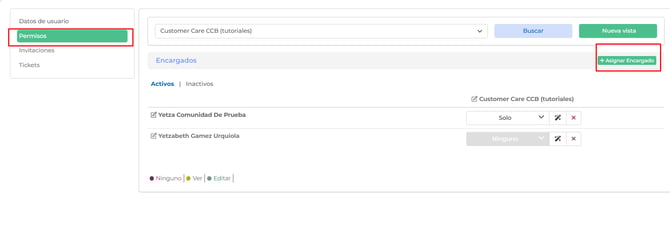
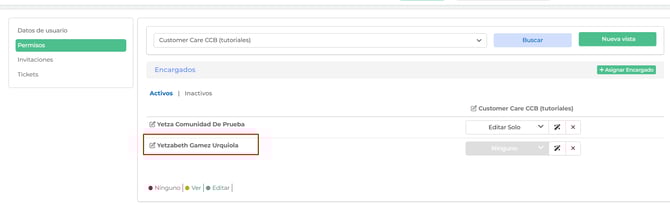
Ingresa a la sección “Permisos”. Haz clic en “Asignar Encargado”.
-
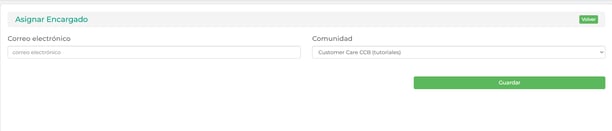
Escribe el correo electrónico del encargado:
-
✅ Si el correo ya existe en Comunidad Feliz, solo presiona Guardar y el perfil quedará creado.
-
📝 Si el correo no existe, el sistema te pedirá completar los datos necesarios. Luego, haz clic en Guardar para crear el nuevo perfil.
-
Si ya existe en responsable solo editar su permiso
Opción 1: Asignar responsable con la vara mágica
-
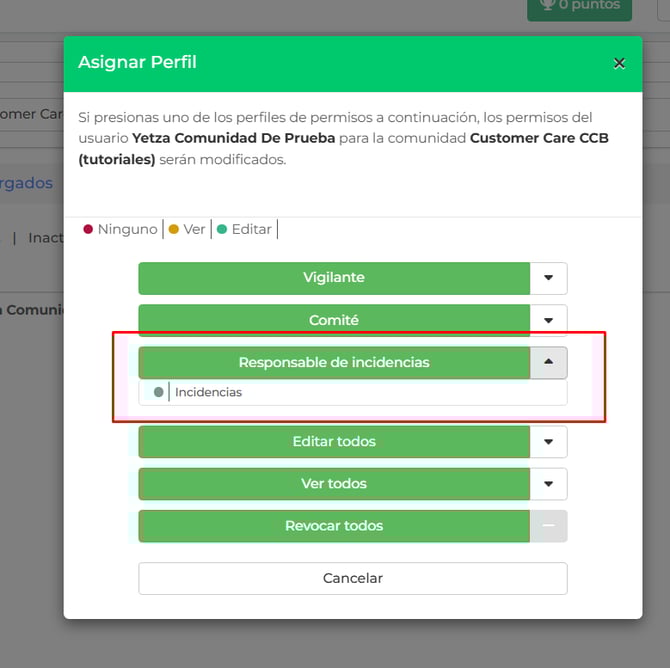
Dentro de la incidencia, haz clic en el ícono que parece una vara mágica 🪄.

-
Se abrirá un recuadro indicando que puedes asignar a esa persona como perfil responsable de la incidencia.
-
Confirma la acción y el responsable quedará asignado.
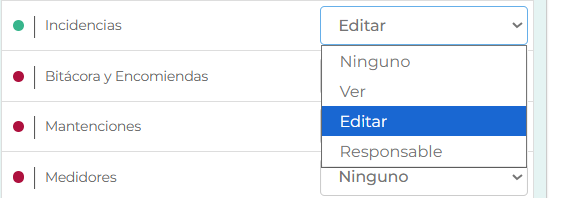
Opción 2: Editar permisos desde el perfil
-
Haz clic en el nombre de la persona.
-
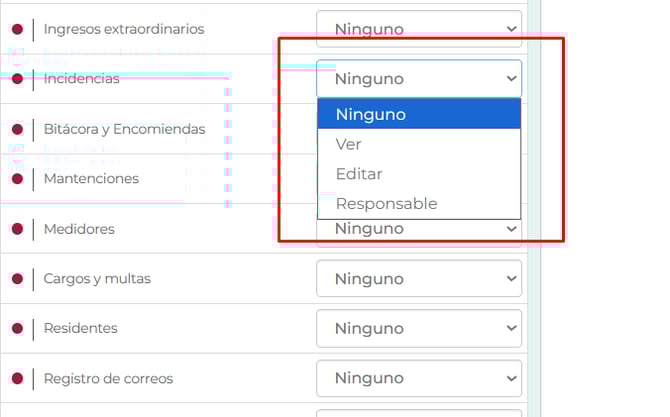
En el costado derecho de la pantalla, edita los cuadros de permisos.
-
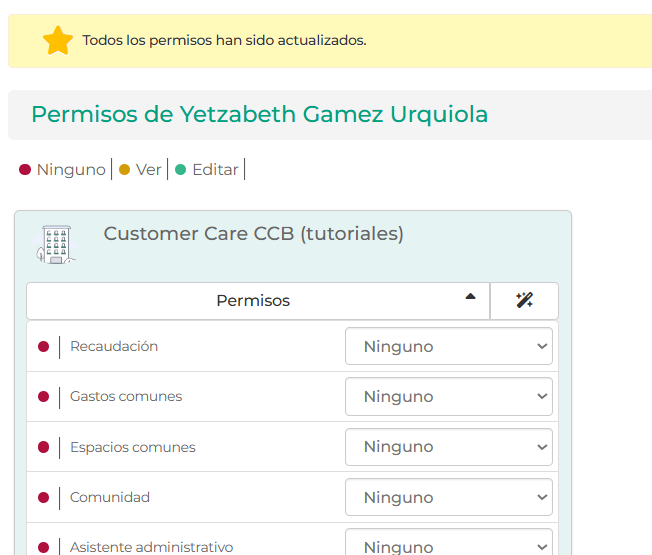
Ajusta el nivel de acceso según corresponda y guarda los cambios.
🔗 Visualizar responsables en el modulo Comunidades Conectadas
-
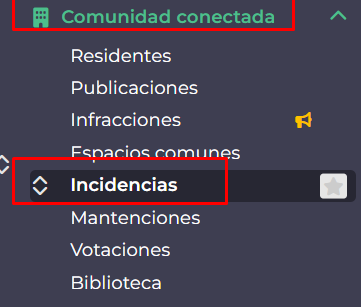
Ingresa al módulo Comunidades Conectadas.
-
Accede al módulo Incidencias
-
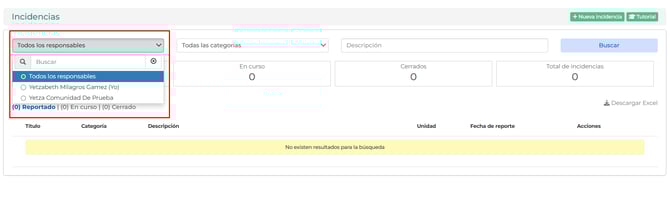
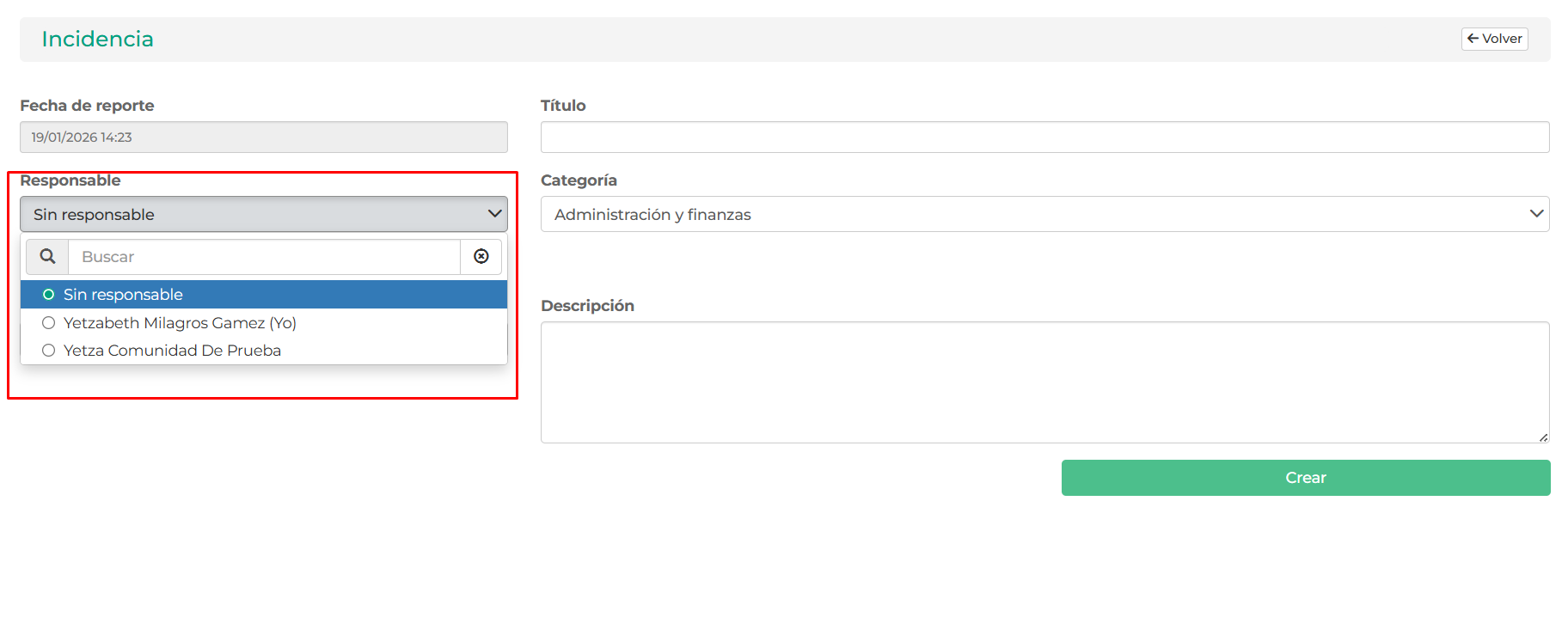
En este módulo podrás visualizar a los responsables de dos formas:
-
👀 En la pantalla principal del submódulo de incidencias.
-
➕ Al hacer clic en “Nueva incidencia”, donde también se mostrará la información del responsable.
Sugerencia 🔍
Gracias por preferir ComunidadFeliz. 😉