---
title: "Mi cuenta: Cómo crear o migrar una comunidad teniendo usuario en ComunidadFeliz"
description: Con nuestra funcionalidad de autoinstalación, puedes crear una nueva comunidad de forma rápida, fácil y sin depender de asistencia externa. Sigue estos pasos para comenzar:
---
[Ir directamente al contenido](https://ayuda.comunidadfeliz.com/proceso-para-la-autoinstalación#main-content)
[](https://ayuda.comunidadfeliz.com/?hsLang=es)
Abrir navegación principal
Cerrar navegación principal
- [Pagina Oficial](https://www.comunidadfeliz.cl/)
[Pagina Oficial](https://www.comunidadfeliz.cl/)
¡Bienvenido al portal de ayuda de ComunidadFeliz!
- No hay sugerencias porque el campo de búsqueda está vacío.
1. [Portal de ayuda Comunidad Feliz Chile](https://ayuda.comunidadfeliz.com/?hsLang=es)
2. [Plataforma WEB Comunidad Feliz (Chile)](https://ayuda.comunidadfeliz.com/plataforma-web-comunidad-feliz-chile?hsLang=es)
3. [Mi cuenta](https://ayuda.comunidadfeliz.com/plataforma-web-comunidad-feliz-chile?hsLang=es#mi-cuenta)
22 de julio de 2026
# Mi cuenta: Cómo crear o migrar una comunidad teniendo usuario en ComunidadFeliz
## Aquí tienes el paso a paso detallado para crear y configurar una nueva comunidad en ComunidadFeliz a partir de la opción Mi cuenta
---
- Dirígete a la esquina superior derecha del menú principal y haz clic en **Mi Cuenta**. En el menú desplegable, selecciona la opción **Edificio.**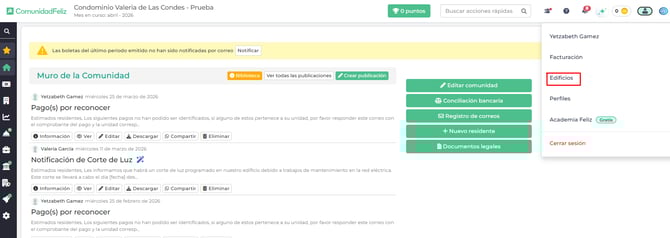
### **Iniciar la Creación de la Comunidad**
1. En la pantalla de *Comunidades que administro*, ubica y presiona el botón verde **+ Crear comunidad.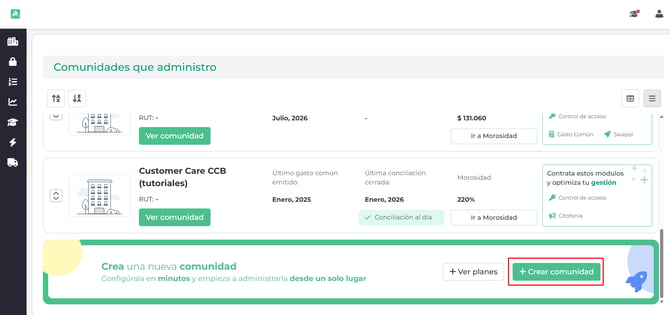**
2. Aparecerá una ventana flotante advirtiéndote que la comunidad se creará desde cero. Haz clic en **Crear comunidad** para confirmar.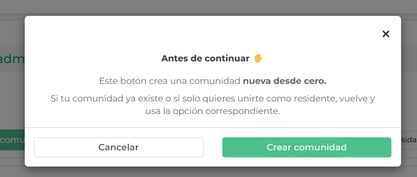
### **Completar los Datos Principales**
1. **Nombre de la comunidad:** Ingresa el nombre con el que se identificará.
2. **RUT (opcional):** Escribe el RUT correspondiente.
3. **Dirección:** Ingresa la dirección completa del condominio o edificio.
4. **Tipo de cobro de gasto común:** Selecciona entre *Según los gastos del mes* o *Monto fijo por unidad*.
**Según los gastos del mes:**
El sistema registra los gastos reales ocurridos cada mes (por ejemplo, sueldos, proveedores) y los distribuye proporcionalmente entre las unidades, según el prorrateo.
**Monto fijo por unidad:**
Cada unidad paga un monto fijo predefinido según su tipo o ubicación (por ejemplo, el primer piso paga $100.000 y el segundo piso paga $200.000), sin importar los gastos reales del mes.
5. **Fecha del próximo gasto común a emitir:** Selecciona el mes/año de la primera emisión en el sistema.
6. Presiona **Crear comunidad** al finalizar el formulario.**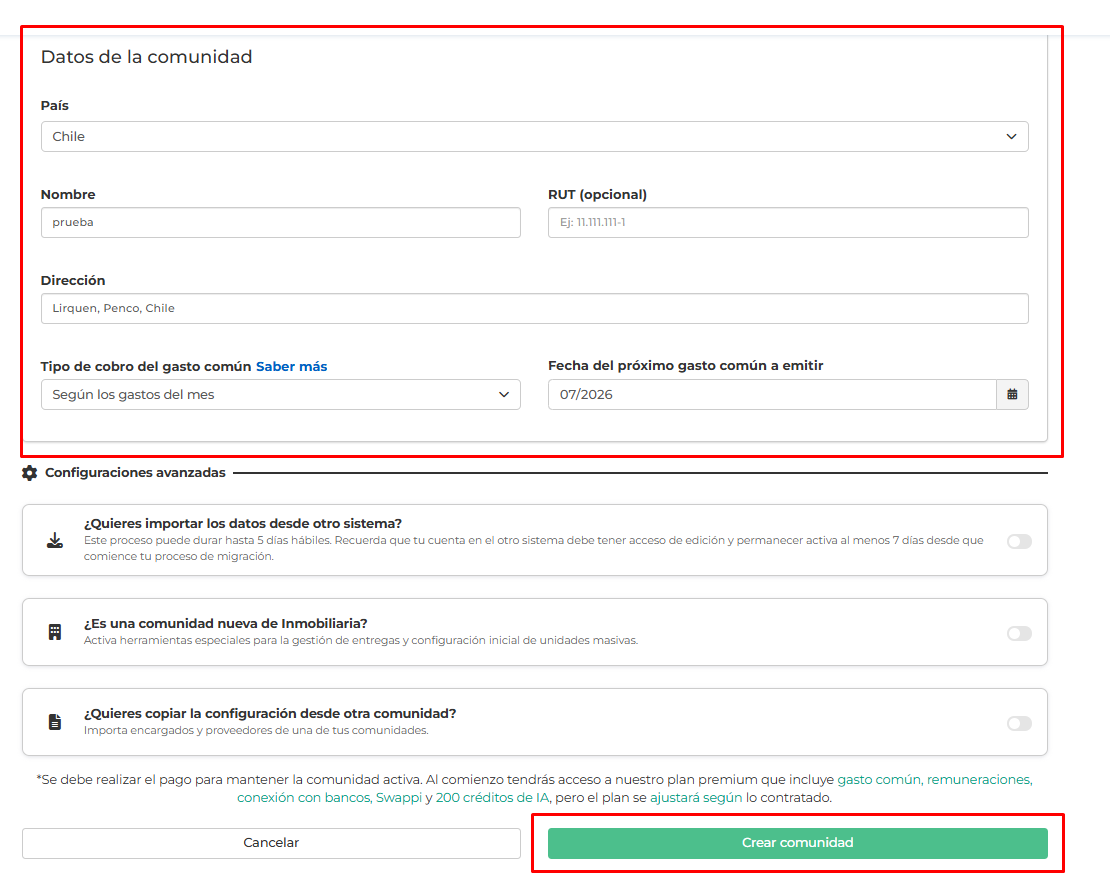**
---
### **Configurar la Facturación**
- Elige entre dos opciones de facturación:
- **Comenzar desde cero:** Completa los datos de razón social, RUT, dirección y contacto.**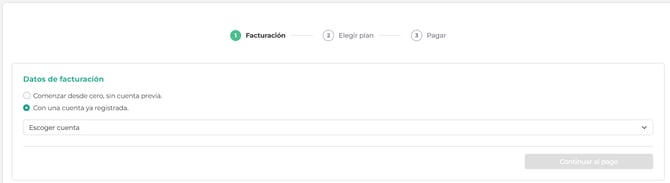**
- **Con una cuenta ya registrada:** Selecciona una razón social previamente existente en tu usuario.**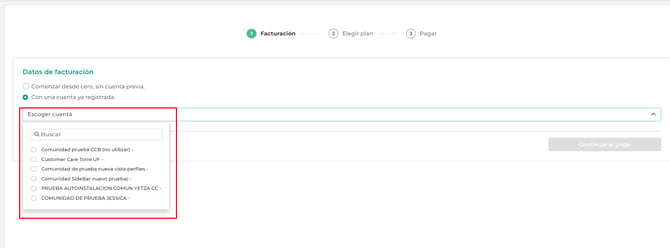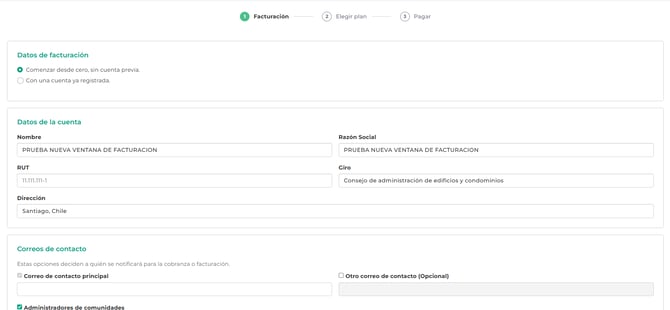**
- Haz clic en **Continuar al pago**.
- **Elegir Plan de Suscripción:** Selecciona el plan que se ajuste a las necesidades de la comunidad (**Básico**, **Estándar** o **Premium**), o solicita una cotización personalizada si requieres un plan a la medida.**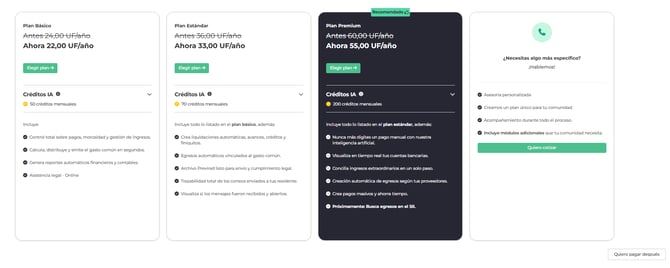**
- **Recibiras una notificacion que el proceso esta en curso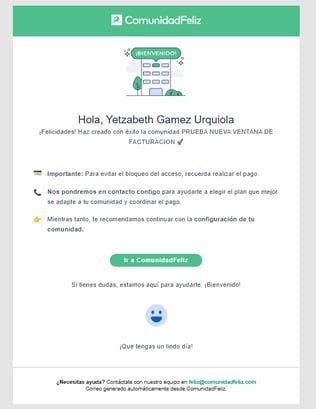**
---
### **Cargar Unidades y Subunidades**
**Cargar Unidades:** Descarga la plantilla Excel del sistema (*Descargar excel para la carga de datos*).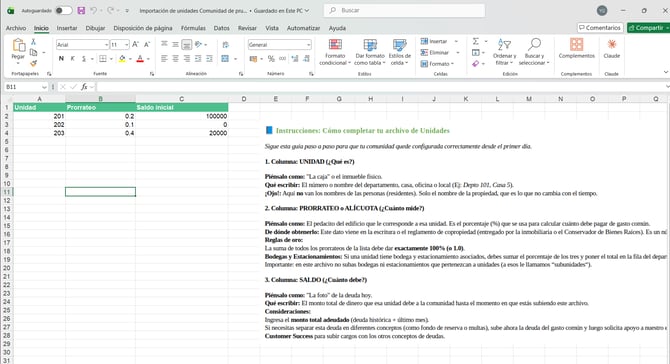
- Completa la información requerida con el listado de unidades.
- Sube el archivo completado en la sección **Carga masiva a través de Excel**.
**Propiedades** (número o identificador de unidad)
**Prorrateo** (% de participación o coeficiente)
**Saldos iniciales** (si corresponde)
---
### **Cargar Subunidades:**
- Ve al módulo **Comunidad conectada \> Residentes \> Unidades**.
- Haz clic en **Importar Excel de subunidades**.

- Descarga la plantilla, completa los datos de estacionamientos/bodegas asociadas y vuelve a subir el archivo.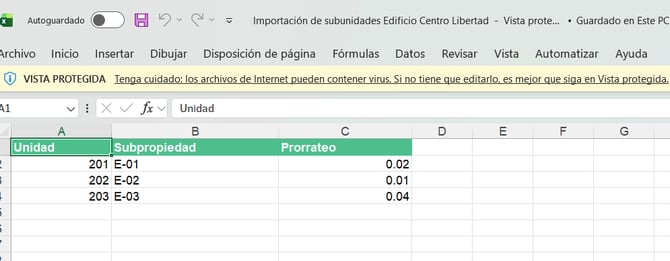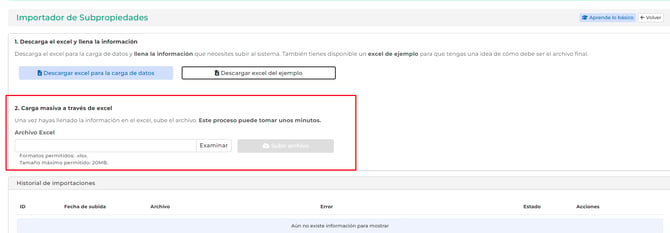
---
### **Configuraciones avanzadas:**
**¿Quieres importar los datos desde otro sistema? Automigracion:** Este proceso puede durar hasta 5 días hábiles. Recuerda que tu cuenta en el otro sistema debe tener acceso de edición y permanecer activa al menos 7 días desde que comience tu proceso de migración.
- En esta sesion realizaras un proceso de migracion debes escoger cual es la plataforma a migrar porque te va a solictar datos distintos. 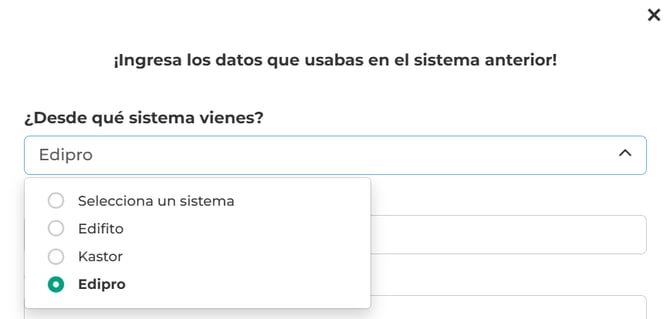
---
### **⚠️Importante recordar que se migra de cada plataforma a Conmunidad Feliz⚠️**
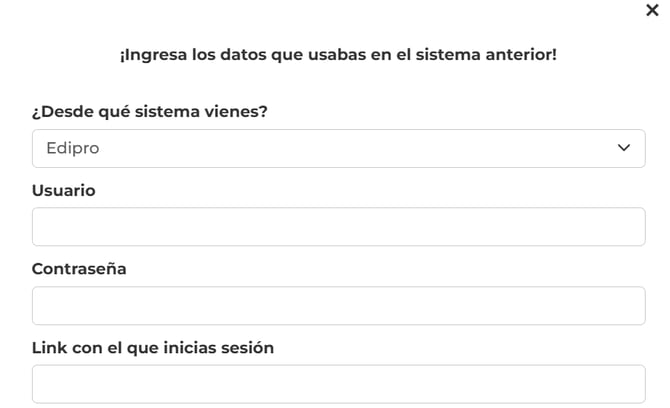
**Datos que se migran desde Edipro:**
- Residentes
- Egresos históricos (asociados al GC)
- Unidades y subunidades
- Proveedores y categorías
- Deudas y saldos iniciales
- Remuneraciones (solo datos de los empleados y contratos)
- Pagos vigentes (no anulados)
---
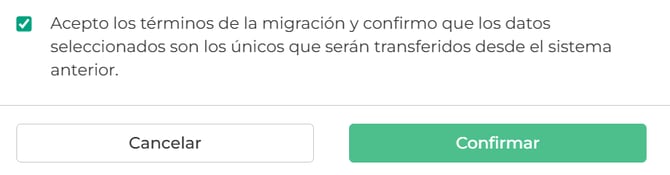
**Ingresa los datos siguientes Plataforma (EDIPRO)**
****
---
**Datos que se migran desde Edifito:**
- Residentes
- Egresos históricos (solo meses cerrados)
- Unidades y subunidades
- Remuneraciones (solo datos de los empleados, contratos y liquidaciones históricas)
- Deudas y saldos iniciales
- Pagos vigentes (no anulados)
- Ingresos por periodo
- Proveedores y categorías
---
**Ingresa los datos siguientes Plataforma (EDIFITO)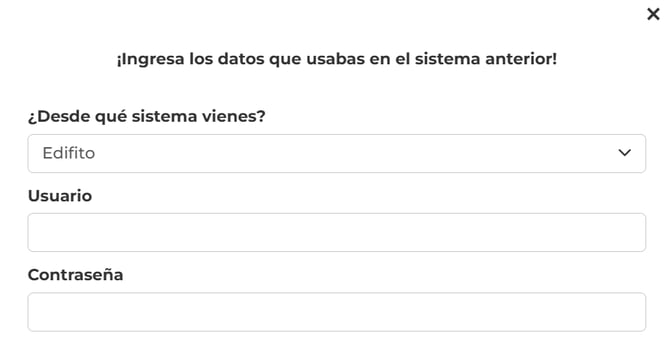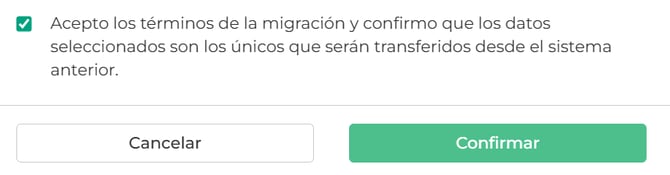**
---
**Datos que se migran desde Kastor:**
- Residentes
- Egresos históricos (asociados al GC)
- Unidades y subunidades
- Proveedores y categoríasDistribuciones
- Remuneraciones (solo datos de los empleados y contratos)
- Deudas y saldos iniciales
- Pagos vigentes (no anulados)
- Medidores (última lectura)
---
**Ingresa los datos siguientes Plataforma (KASTOR)**
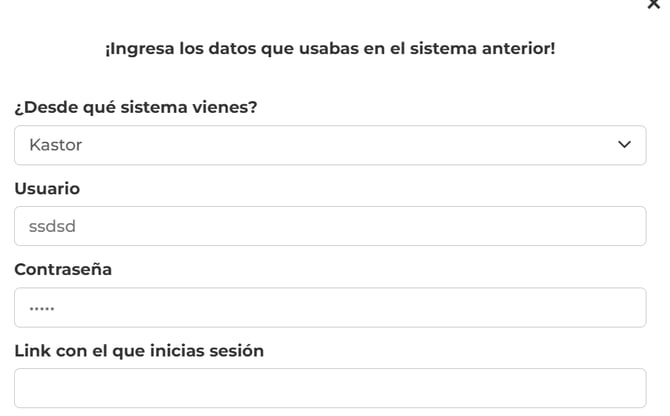****
---
### **¿Es una comunidad nueva de Inmobiliaria?**
Activa herramientas especiales para la gestión de entregas y configuración inicial de unidades masivas.
- Completa los datos básicos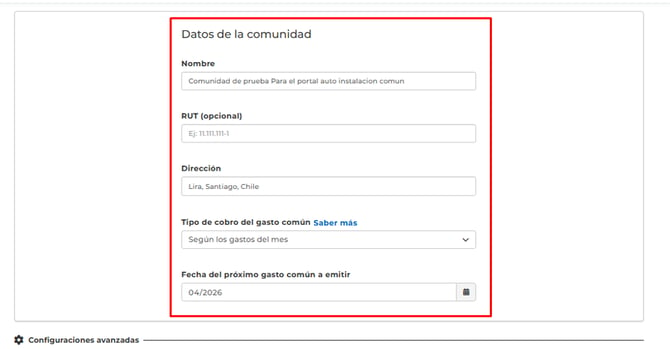
- Selecciona la opcion de: ¿Es una comunidad nueva de inmobiliaria?**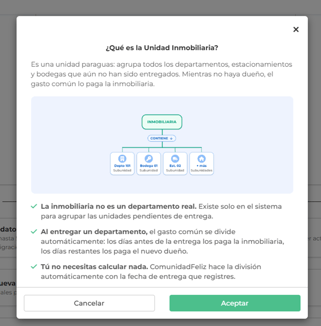** 
- **Luego de registrar los datos debes hacer clic en crear la comunidad**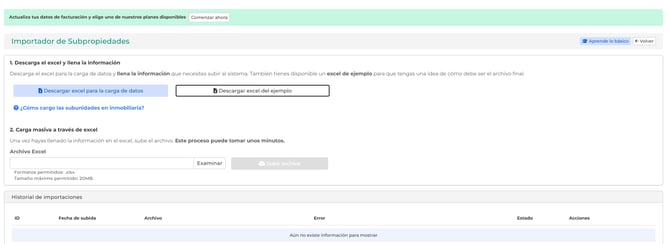
---
### **Completa las tareas pendientes**
- Una vez creada la comunidad, verás un listado de tareas pendientes en el Panel. Estas tareas están diseñadas para ayudarte a dejar tu comunidad lista para operar:
**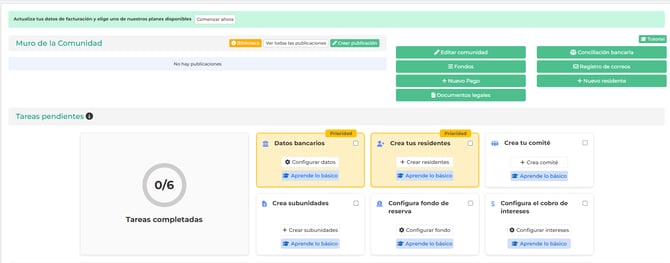**
- **Datos bancarios**
- **Crea tus residentes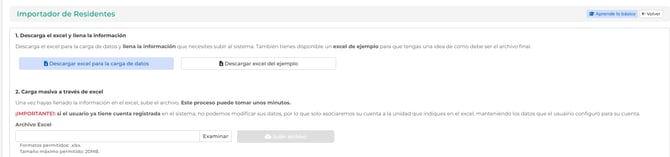**
- Crea comité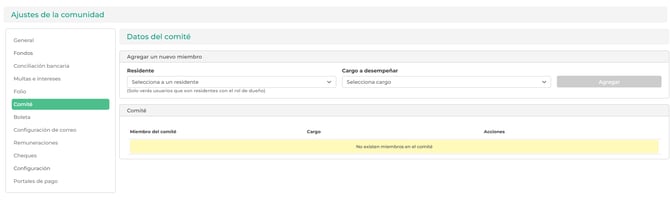
- **Crear subunidades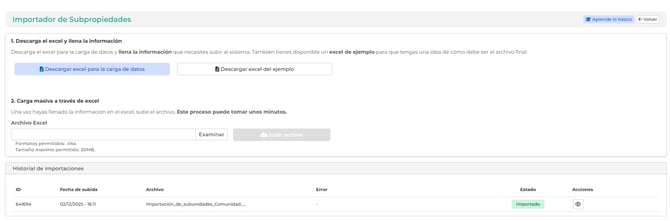**
- **Configura fondo de reserva** 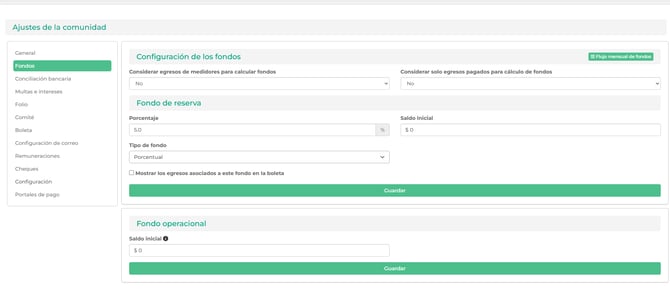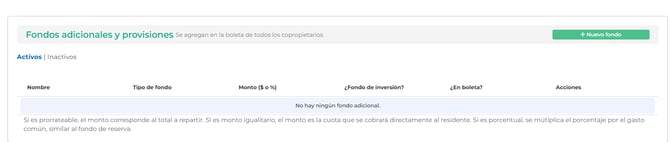
- **Configura el cobro de intereses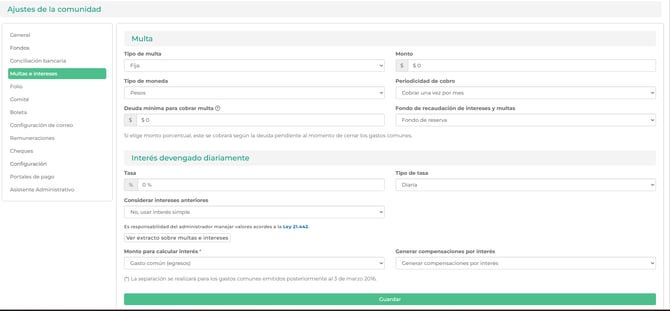**
---
### **¿Quieres copiar la configuración desde otra comunidad?**
Importa encargados y proveedores de una de tus comunidades.
- Recuerda tener lleno los campos del formulario de tu nueva comunidad
- Selecciona la comunidad origen.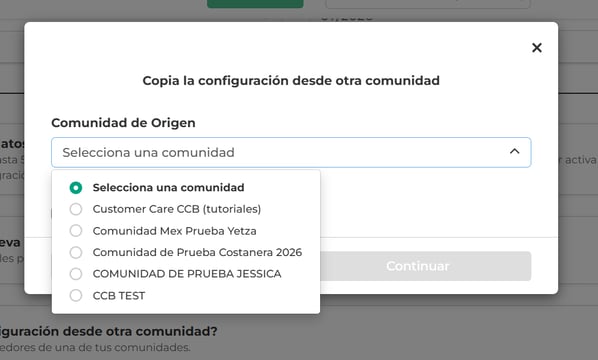
- Inidica **¿Qué deseas copiar?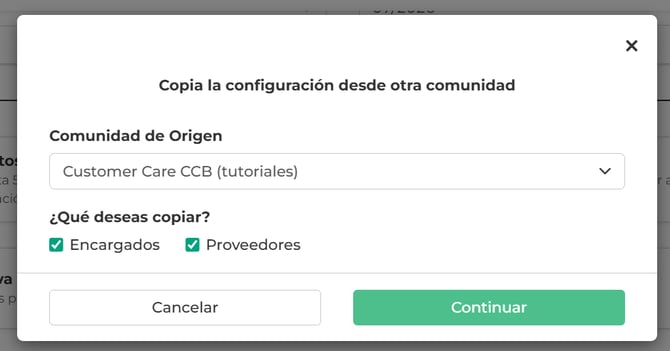**
---
**Gracias por preferir Comunidad Feliz. 😀**
- [Plataforma WEB Comunidad Feliz (Chile)](https://ayuda.comunidadfeliz.com/plataforma-web-comunidad-feliz-chile?hsLang=es#main-content)
- [Panel](https://ayuda.comunidadfeliz.com/plataforma-web-comunidad-feliz-chile?hsLang=es#panel)
- [Cobranza y recaudación](https://ayuda.comunidadfeliz.com/plataforma-web-comunidad-feliz-chile?hsLang=es#cobranza-y-recaudaci%C3%B3n)
- [Comunidad conectada](https://ayuda.comunidadfeliz.com/plataforma-web-comunidad-feliz-chile?hsLang=es#comunidad-conectada)
- [Contabilidad y finanzas](https://ayuda.comunidadfeliz.com/plataforma-web-comunidad-feliz-chile?hsLang=es#contabilidad-y-finanzas)
- [Consejeria](https://ayuda.comunidadfeliz.com/plataforma-web-comunidad-feliz-chile?hsLang=es#consejeria)
- [Remuneraciones](https://ayuda.comunidadfeliz.com/plataforma-web-comunidad-feliz-chile?hsLang=es#remuneraciones)
- [Conexión con Banco](https://ayuda.comunidadfeliz.com/plataforma-web-comunidad-feliz-chile?hsLang=es#conexi%C3%B3n-con-banco)
- [Mi cuenta](https://ayuda.comunidadfeliz.com/plataforma-web-comunidad-feliz-chile?hsLang=es#mi-cuenta)
- [Configurar comunidad](https://ayuda.comunidadfeliz.com/plataforma-web-comunidad-feliz-chile?hsLang=es#configurar-comunidad)
- [Pago en linea](https://ayuda.comunidadfeliz.com/plataforma-web-comunidad-feliz-chile?hsLang=es#pago-en-linea)
- [Web comunidad feliz](https://ayuda.comunidadfeliz.com/plataforma-web-comunidad-feliz-chile?hsLang=es#web-comunidad-feliz)
- [Pagina Oficial](https://ayuda.comunidadfeliz.com/plataforma-web-comunidad-feliz-chile?hsLang=es#pagina-oficial)
- [Módulo de Firma Digital](https://ayuda.comunidadfeliz.com/plataforma-web-comunidad-feliz-chile?hsLang=es#m%C3%B3dulo-de-firma-digital)
- [Aplicaciones Móviles](https://ayuda.comunidadfeliz.com/aplicaciones-m%C3%B3viles?hsLang=es#main-content)
- [Aplicaciones para administradores](https://ayuda.comunidadfeliz.com/aplicaciones-m%C3%B3viles?hsLang=es#aplicaciones-para-administradores)
- [Aplicación para residente](https://ayuda.comunidadfeliz.com/aplicaciones-m%C3%B3viles?hsLang=es#aplicaci%C3%B3n-para-residente)
- [Control de acceso](https://ayuda.comunidadfeliz.com/control-de-acceso?hsLang=es#main-content)
- [Guía de Uso para residentes](https://ayuda.comunidadfeliz.com/control-de-acceso?hsLang=es#gu%C3%ADa-de-uso-para-residentes)
- [Control de acceso para administradores y Guía de Contratación](https://ayuda.comunidadfeliz.com/control-de-acceso?hsLang=es#control-de-acceso-para-administradores-y-gu%C3%ADa-de-contrataci%C3%B3n)
- [Residentes](https://ayuda.comunidadfeliz.com/residentes?hsLang=es#main-content)
- [Portal Web](https://ayuda.comunidadfeliz.com/residentes?hsLang=es#portal-web)
- [Portal de pagos](https://ayuda.comunidadfeliz.com/residentes?hsLang=es#portal-de-pagos)
- [Módulo Inicio](https://ayuda.comunidadfeliz.com/residentes?hsLang=es#m%C3%B3dulo-inicio)
- [Módulo Propiedad](https://ayuda.comunidadfeliz.com/residentes?hsLang=es#m%C3%B3dulo-propiedad)
- [Módulo Comunidad](https://ayuda.comunidadfeliz.com/residentes?hsLang=es#m%C3%B3dulo-comunidad)
- [Mi cuenta](https://ayuda.comunidadfeliz.com/residentes?hsLang=es#mi-cuenta)
- [Funcionalidad con IA (Inteligencia Artificial)](https://ayuda.comunidadfeliz.com/funcionalidad-con-ia-inteligencia-artificial?hsLang=es)
- [Seguros Comunidad Feliz](https://ayuda.comunidadfeliz.com/seguros-comunidad-feliz?hsLang=es#main-content)
- [Ingreso a la app](https://ayuda.comunidadfeliz.com/seguros-comunidad-feliz?hsLang=es#ingreso-a-la-app)
- [Pólizas para Residentes](https://ayuda.comunidadfeliz.com/seguros-comunidad-feliz?hsLang=es#p%C3%B3lizas-para-residentes)
- [Pólizas para la Comunidad](https://ayuda.comunidadfeliz.com/seguros-comunidad-feliz?hsLang=es#p%C3%B3lizas-para-la-comunidad)
- [Gestión de siniestros](https://ayuda.comunidadfeliz.com/seguros-comunidad-feliz?hsLang=es#gesti%C3%B3n-de-siniestros)
- [Preguntas frecuentes Legal](https://ayuda.comunidadfeliz.com/preguntas-frecuentes-legal?hsLang=es#main-content)
- [Obligaciones económicas](https://ayuda.comunidadfeliz.com/preguntas-frecuentes-legal?hsLang=es#obligaciones-econ%C3%B3micas)
- [Asamblea de copropietarios](https://ayuda.comunidadfeliz.com/preguntas-frecuentes-legal?hsLang=es#asamblea-de-copropietarios)
- [Administrador de condominios](https://ayuda.comunidadfeliz.com/preguntas-frecuentes-legal?hsLang=es#administrador-de-condominios)
- [Registro Nacional de Administradores](https://ayuda.comunidadfeliz.com/preguntas-frecuentes-legal?hsLang=es#registro-nacional-de-administradores)
- [Comité de Administración](https://ayuda.comunidadfeliz.com/preguntas-frecuentes-legal?hsLang=es#comit%C3%A9-de-administraci%C3%B3n)
- [Formalidades de las votaciones](https://ayuda.comunidadfeliz.com/preguntas-frecuentes-legal?hsLang=es#formalidades-de-las-votaciones)
- [Facturación y suscripción](https://ayuda.comunidadfeliz.com/facturaci%C3%B3n-y-suscripci%C3%B3n?hsLang=es#main-content)
- [Preguntas Frecuentes](https://ayuda.comunidadfeliz.com/facturaci%C3%B3n-y-suscripci%C3%B3n?hsLang=es#preguntas-frecuentes)
- [Contáctanos](https://ayuda.comunidadfeliz.com/cont%C3%A1ctanos?hsLang=es)
- [Swappi](https://ayuda.comunidadfeliz.com/swappi?hsLang=es#main-content)
- [Panel - Módulo Condominios](https://ayuda.comunidadfeliz.com/swappi?hsLang=es#panel-m%C3%B3dulo-condominios)
- [Panel - Módulo Equipo](https://ayuda.comunidadfeliz.com/swappi?hsLang=es#panel-m%C3%B3dulo-equipo)
- [Panel - Módulo Proveedores](https://ayuda.comunidadfeliz.com/swappi?hsLang=es#panel-m%C3%B3dulo-proveedores)
- [Módulo Plan de acción](https://ayuda.comunidadfeliz.com/swappi?hsLang=es#m%C3%B3dulo-plan-de-acci%C3%B3n)
- [Operaciones - Módulo Tarea](https://ayuda.comunidadfeliz.com/swappi?hsLang=es#operaciones-m%C3%B3dulo-tarea)
- [Operaciones - Módulo Visitas en Terreno](https://ayuda.comunidadfeliz.com/swappi?hsLang=es#operaciones-m%C3%B3dulo-visitas-en-terreno)
- [Módulo Mantenciones](https://ayuda.comunidadfeliz.com/swappi?hsLang=es#m%C3%B3dulo-mantenciones)
- [Módulo Reportes](https://ayuda.comunidadfeliz.com/swappi?hsLang=es#m%C3%B3dulo-reportes)
- [Planificación](https://ayuda.comunidadfeliz.com/swappi?hsLang=es#planificaci%C3%B3n)
- [Configuración Cuota Fija (México)](https://ayuda.comunidadfeliz.com/configuraci%C3%B3n-cuota-fija-m%C3%A9xico?hsLang=es#main-content)
- [Panel](https://ayuda.comunidadfeliz.com/configuraci%C3%B3n-cuota-fija-m%C3%A9xico?hsLang=es#panel)
- [Recaudación](https://ayuda.comunidadfeliz.com/configuraci%C3%B3n-cuota-fija-m%C3%A9xico?hsLang=es#recaudaci%C3%B3n)
- [Cargos](https://ayuda.comunidadfeliz.com/configuraci%C3%B3n-cuota-fija-m%C3%A9xico?hsLang=es#cargos)
- [Medidores](https://ayuda.comunidadfeliz.com/configuraci%C3%B3n-cuota-fija-m%C3%A9xico?hsLang=es#medidores)
- [Facturación 4.0](https://ayuda.comunidadfeliz.com/configuraci%C3%B3n-cuota-fija-m%C3%A9xico?hsLang=es#facturaci%C3%B3n-4-0)
- [Mexico](https://ayuda.comunidadfeliz.com/configuraci%C3%B3n-cuota-fija-m%C3%A9xico?hsLang=es#mexico)
- [Contabilidad y finanza.](https://ayuda.comunidadfeliz.com/configuraci%C3%B3n-cuota-fija-m%C3%A9xico?hsLang=es#contabilidad-y-finanza)
[](https://www.comunidadfeliz.cl/)
Copyright © 2025, ComunidadFeliz
```json
{
"@context" : "https://schema.org",
"@type" : "VideoObject",
"caption" : {
"@type" : "MediaObject",
"contentUrl" : "https://ayuda.comunidadfeliz.com/media-transcripts/217682879596/es.vtt",
"inLanguage" : "es",
"name" : "es Captions"
},
"contentUrl" : "https://6977629.fs1.hubspotusercontent-na1.net/hubfs/6977629/video_assets/217682879596/inherited/web_optimized.mp4",
"dateModified" : "2026-07-22T01:35:09.869Z",
"duration" : "PT4M27S",
"height" : 854,
"name" : "Cómo crear una comunidad nueva en Comunidad Pets",
"thumbnailUrl" : "https://6977629.fs1.hubspotusercontent-na1.net/hubfs/6977629/C%C3%B3mo%20crear%20una%20comunidad%20nueva%20en%20Comunidad%20Pets.mp4/medium.jpg",
"uploadDate" : "2026-07-22T01:34:47.108Z",
"width" : 1920
}
```