
¿Cómo importar pagos desde Excel?
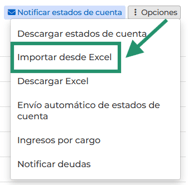
- En el módulo de Recaudación, haz clic en el botón "Opciones" y selecciona "Importar desde Excel".
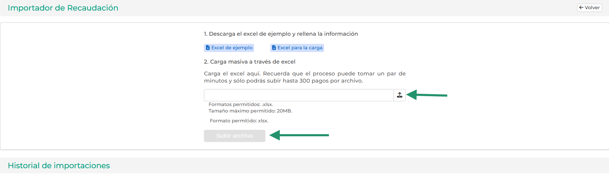
- Descarga la plantilla oficial proporcionada ahí. Regla de oro: No modifiques los encabezados de las columnas ni dejes valores en "0" o celdas vacías en campos obligatorios, ya que el sistema rechazará el archivo.
- Carga el archivo completado en la misma ventana y haz clic en "Subir archivo".
¿Cómo registrar un pago?
- Ingresa al módulo de Recaudación.
- Haz clic en el botón verde "Nuevo Pago".

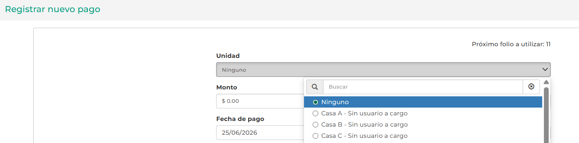
- Selecciona la Unidad correspondiente (si el pago no está identificado, selecciona “Ninguno”).
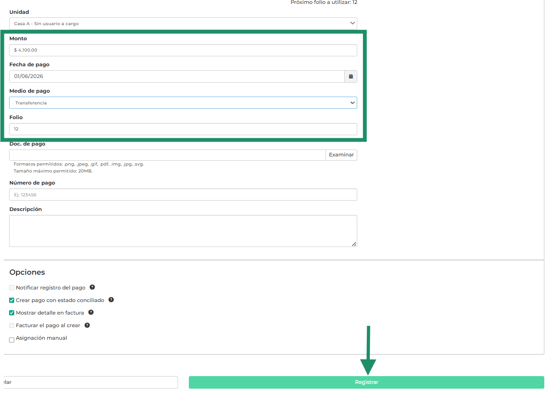
- Ingresa el Monto, la Fecha real del pago y el medio de pago.
- Opcionalmente, agrega un número de folio o comentario.
- Haz clic en Registrar. El sistema procesará el pago y lo reflejará en el saldo de la unidad.
¿Cómo ver el historial de pagos y transacciones?
- A nivel general: Ve al módulo de Recaudación y selecciona la pestaña "Historial de pagos". Puedes filtrar por rango de fechas y descargar el reporte en Excel si lo necesitas.
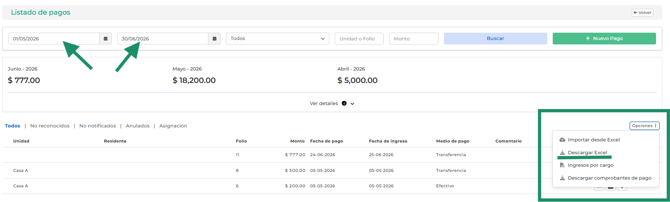
- A nivel unidad: Busca la unidad específica, haz clic en el ícono del ojo (ver) y luego en la pestaña "Historial de pagos". Ahí verás exclusivamente los movimientos de esa unidad.


¿Cómo notificar estados de cuenta?
Nota importante: Para realizar el envío de los estados de cuenta, es indispensable que el residente disponga de un correo electrónico registrado en la plataforma; de lo contrario, no será posible efectuar la notificación por este medio.
- Busca la unidad en el módulo de Recaudación.
- Haz clic en el ícono del sobre (Notificar Estado de cuenta).
- El sistema enviará el documento al correo electrónico registrado del residente. Nota: Puedes configurar envíos automáticos mensuales desde la configuración del módulo.

¿Cómo personalizo un estado de cuenta para un residente?
1. Ve al módulo de Recaudación.
2. Busca la unidad deseada.
3. Haz clic en el ícono del "ojo" (ver).
4. Selecciona "Configuración de estado de cuenta".
5. Marca los cargos específicos que deseas que el residente vea.
6. Guarda los cambios. 
7. Finalmente, haz clic en "Descargar" o "Notificar estado de cuenta", haciendo clic en el ícono del “sobre” (Notificar Estado de cuenta).
¿Cómo reasigno un pago manualmente a una deuda específica?
- Dentro del módulo de Recaudación.
- Localiza el pago en el historial de la unidad.
- Haz clic en el ícono del “ojo” (Ver).
- Presiona en “Historial de pagos”, el sistema te va a desglosar una lista de los pagos realizados,
- Presiona el ícono de “ojo” (Ver asignaciones).
- Selecciona “Editar asignación manual”, desde allí, distribuye el monto del pago entre las deudas activas que el residente desee cubrir y guarda.

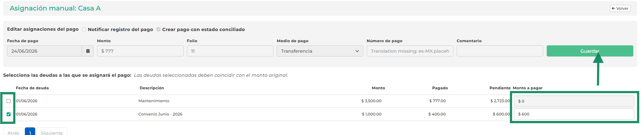
¿Qué hago si un pago no se reconoce en el sistema?
- Dentro del módulo de Recaudación, dirígete a la sección de "Pagos no reconocidos".
- Cuando identifiques a qué residente pertenece, utiliza la opción de asignar unidad (+) para mover ese pago al estado de cuenta correcto del residente.
- Elige la unidad a la que le pertenece el pago

- Presiona en el ícono de “paloma” para que se asigne el pago.

¿Cómo anular un pago?
Antes de proceder con la cancelación de un pago, es indispensable verificar que no cuente con vinculaciones a ningún cargo vigente. Con el fin de desasociar dicho movimiento, realiza primero la guía de reasignación de pagos y continúa después con los siguientes pasos.
- Ve al módulo de Recaudación > "Historial de pagos".
- Localiza el pago específico que deseas eliminar.
- Haz clic en el ícono de “Cancelación” (Anular).
- El sistema te pedirá confirmar la anulación. Una vez anulado, el pago aparecerá en la pestaña de "Anulados" para fines de auditoría, pero ya no afectará el saldo del residente. Nota: Dirígete a la pestaña de “Anulados” para ocultar el pago y evitar que aparezca en la conciliación bancaria.


¿Cómo puedo facturar un pago de forma automática sin hacer clic manualmente?
- ve a "Configurar comunidad" > "Configuración".
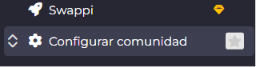
- En la sección de Recaudación, activa la opción "Facturar el pago al crear" y guarda. A partir de ese momento, cada vez que registres un pago, el sistema te solicitará emitir la factura al momento, agilizando el proceso
¿Cómo descargar reportes del módulo?
Casi todas las vistas de recaudación (Historial de pagos, Pagos no reconocidos, Asignaciones) cuentan con un botón de "Descargar Excel" o "Descargar PDF" en la parte superior derecha de la tabla. Simplemente aplica tus filtros de fecha o unidad primero y luego presiona el botón de descarga.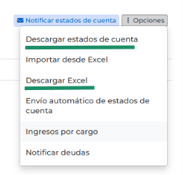
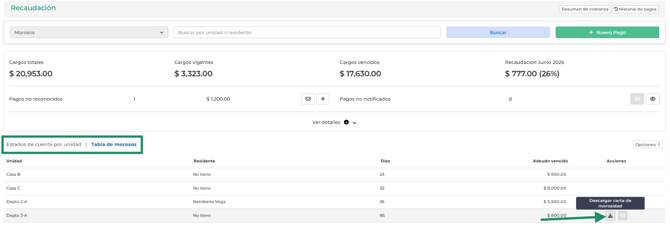
¿Cómo descargar el certificado de deuda (Carta de morosidad)?
- En el módulo de Recaudación, ve a la sección "Tabla de morosos" (o ranking de morosidad).
- Busca a la unidad en la lista.
- Haz clic en el botón o ícono de "Descargar carta de morosidad". Este documento mostrará el detalle desglosado de los adeudos pendientes, ideal para entregar al comité o al residente
¿Qué debo hacer si una factura fue rechazada por error de timbrado?
Verifica en la configuración de la unidad o del residente que el RFC, el nombre, el Código Postal y el Uso de CFDI sean exactamente iguales a la Constancia de Situación Fiscal actualizada. Corrígelos en el perfil y vuelve a intentar el timbrado desde el módulo de facturas.
¿Cuándo debo usar la Factura Global?
La Factura Global se utiliza para consolidar todos los pagos que fueron registrados bajo el concepto de "Público en General" durante un periodo determinado (mensual o semanal). Es ideal para simplificar la carga fiscal de pequeños pagos realizados por residentes que no solicitaron factura individual.
¿Cómo cancelo una factura si ya fue timbrada?
- Ve al módulo de Recaudación > Facturas > Facturado.
- Localiza la factura y haz clic en el icono del “tache” (Anular).
- Selecciona el motivo de cancelación (normalmente "Comprobante emitido con errores sin relación") y confirma.
- La plataforma gestionará la anulación automáticamente ante el SAT.
🤔 ¿Dudas?
Contáctanos por los siguientes canales:
- Chat en Línea
- WhatsApp: +1 818 616 7362
- Correo: soporte@comunidadfeliz.mx
- Teléfono MX: +52 1 55 8525 0811
Gracias por preferir ComunidadFeliz. 😉