
📝 Creación de una Publicación en el Muro de la Comunidad
El proceso se inicia desde el módulo de Panel y luego en Muro de la Comunidad.
Iniciar la Creación
-
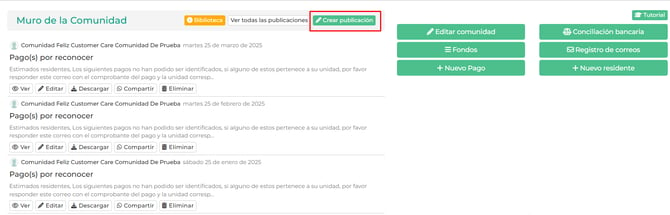
Ve al módulo de Panel.

-
Accede al Muro de la Comunidad.
-
Haz clic en "Crear publicación" (minuto 0:13).
-
Opciones para la creación de la publicación
Tienes tres formas de generar el texto de la publicación: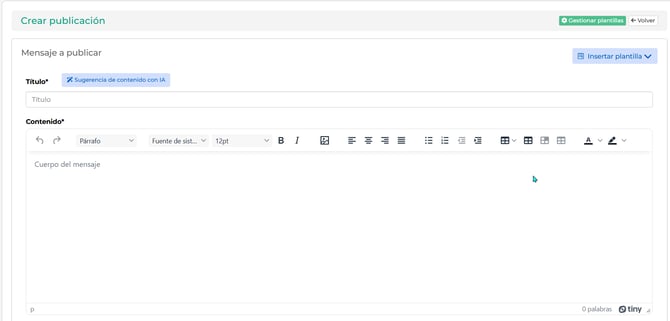
-
Manual: Escribiendo el título y el contenido directamente (minuto 0:16).
-
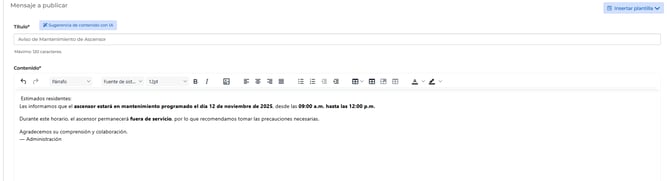
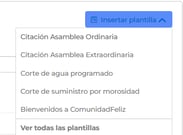
Usando Plantillas: Insertando una de las opciones predeterminadas (como "Citación Asamblea Ordinaria," "Corte de agua programado," etc.) (minuto 0:25).
-
Al seleccionar una plantilla, la plataforma llena automáticamente el texto, el cual puedes modificar
.
-
-
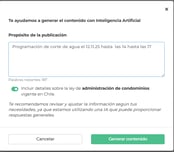
Con Sugerencia de Contenido con IA: Utilizando la Inteligencia Artificial (IA) para generar un borrador (minuto 0:44).
-
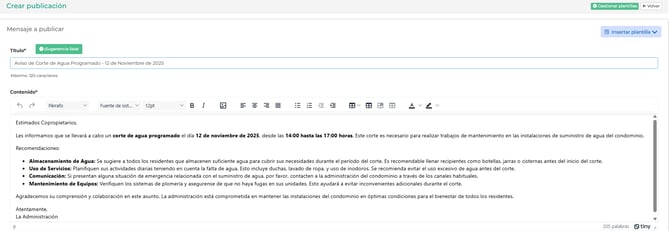
Debes indicar el propósito de la publicación (ej. "Programación de corte de agua a las 14 hasta 17 y que sea el día 12 de noviembre del 2025") y la IA genera un texto completo con un título (minuto 1:33).
-
Opciones Adicionales de la Publicación
Una vez que tienes el contenido, puedes configurar:
-
Adjuntar Documentación: Puedes subir archivos, con un límite de 20 MB de tamaño total (minuto 1:47). Formatos permitidos: png, jpg, jpeg, gif, pdf, img, ppt, pptx, xls, xlsx, doc, docx, txt, zip, rar

-
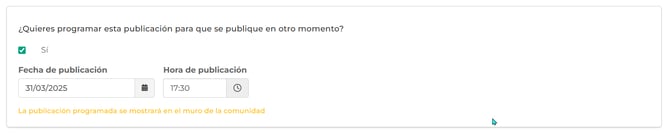
Reprogramar Publicación: Permite fijar una fecha y hora futura para que la publicación se haga automáticamente (minuto 2:00).
-
Asamblea Virtual: Tienes la opción de agregar un enlace para una conferencia de video (se menciona la necesidad de tener Zoom o Google Meet contratado) y establecer la hora de inicio y fin (minuto 2:32).

Tutorial 📹 Te compartimos el enlace con los términos y condiciones para crear la videoconferencia
¿Cómo crear una video conferencia en línea?
Opciones de Notificación (A quién notificar)
Puedes elegir cómo y a quién notificar sobre la nueva publicación: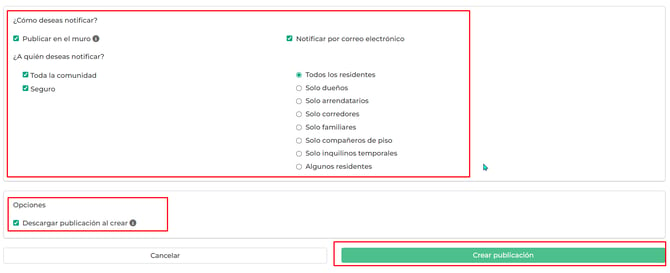
-
Notificar en el muro: (Si no se selecciona, solo será visible a través de un correo electrónico).
-
Notificar por correo electrónico: (minuto 2:48).
-
A quién notificar: (minuto 3:03)
-
Todos los residentes (Opción por defecto).
-
Solo dueños.
-
Solo arrendatarios.
-
Solo corredores.
-
Solo familiares.
-
Solo compañeros de piso.
-
Solo inquilinos temporales.
-
Algunos residentes (Permite seleccionar residentes específicos con correo electrónico registrado).
-
Finalizar y Publicar
-
Haz clic en "Crear publicación" (minuto 3:34).
-
Confirma la publicación.
-
La publicación se crea y aparece en la lista de publicaciones con la indicación de que fue "Creado con IA" si usaste esa función (minuto 3:55).
⚙️ Gestión de Publicaciones (Publicación Creada)
Una vez creada, la publicación tiene varias opciones de gestión (minuto 4:00):
-
-
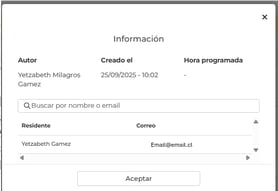
Información: Muestra quién la creó, cuándo se creó, la hora programada (si aplica) y a qué residentes se les notificó (minuto 4:07).
-
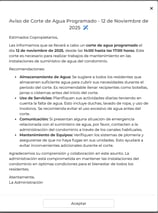
Ver: Muestra el contenido completo de la publicación (minuto 4:13).
-
Editar: Permite modificar el título, el texto y las opciones de adjuntos (ya no se puede editar a quién se le envió) (minuto 4:18).
-
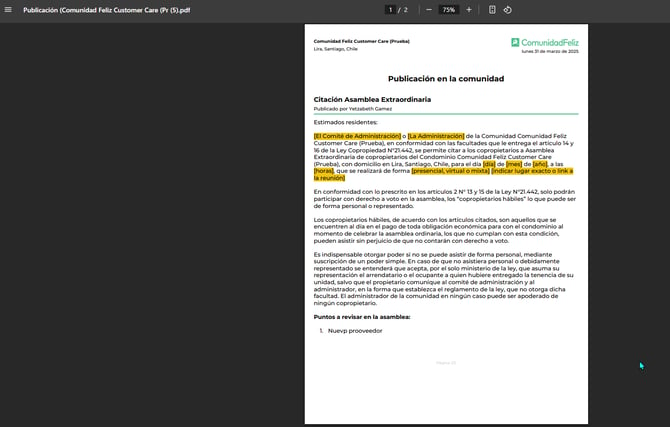
Descargar: Permite descargar el comunicado. Las publicaciones del muro se puede descargar en PDF
-
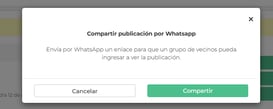
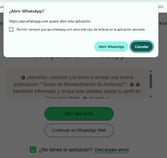
Compartir: Permite compartir la publicación a través de WhatsApp (requiere WhatsApp Web) (minuto 4:36).
-
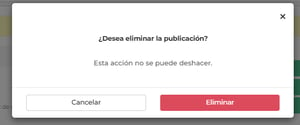
Eliminar: Permite borrar la publicación de la lista (minuto 4:44).
-
Otra opción de crear publicación
-
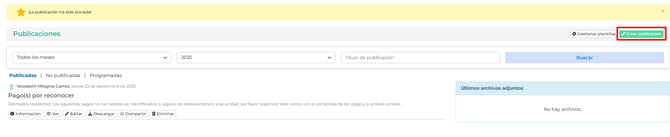
Puedes crear publicaciones a a través del modulo comunidades conectadas > Publicación y luego crear publicación.


-
Haz clic en crear publicación.
¿Por qué veo mi publicación en "No publicadas"?
Una publicación puede visualizarse en la pestaña No publicadas por cualquiera de las siguientes razones:
- Publicación segmentada (Destinatarios específicos): Se configuró la visibilidad para enviarse únicamente a ciertas unidades, torres o grupos de condóminos en lugar de seleccionar "Todas las unidades". Al no ser un comunicado de alcance general para toda la comunidad, el sistema no la muestra en la vista pública global.
- Fecha de inicio programada: La publicación tiene asignada una fecha u hora futura, por lo que el sistema la mantiene en espera y la mostrará automáticamente en el muro en el momento configurado.
- Fecha de vencimiento superada: La publicación tenía una fecha límite de visibilidad que ya transcurrió. El sistema la retira del muro principal de los residentes y la mueve a esta sección como archivo histórico.
- Guardada como borrador o despublicada: Se creó el contenido pero no se completó la publicación, o bien un administrador la retiró manualmente del muro.
¿Cómo corregirlo o volver a hacerla visible para todos?
- Dirígete a la pestaña No publicadas.
- Ubica la publicación y haz clic en Editar (o en el icono de los tres puntos
...). - En el apartado de destinatarios, asegúrate de marcar Todas las unidades (si deseas que sea general) y verifica que las fechas de vigencia estén actualizadas.
- Haz clic en Publicar para actualizar su visibilidad en el muro de la comunidad.
Sugerencias 😉
👉 ¿Cómo crear una video conferencia en línea?
👉 Soy administrador ¿Cómo puedo editar mis datos personales?
🤔 ¿Dudas?
Contáctanos por los siguientes canales:
- Chat en Línea
- WhatsApp: +1 818 616 7362
- Correo: soporte@comunidadfeliz.mx
- Teléfono MX: +52 1 55 8525 0811
Gracias por preferir ComunidadFeliz. 😉