
¿Qué hace la asignación inteligente? La función interpreta la información ingresada para sugerir las deudas más probables a las que debe aplicarse el pago. Antes de guardar, siempre puedes revisar, agregar, quitar o ajustar las deudas y montos sugeridos.
1. Asignación inteligente al registrar un pago individual
Puedes utilizar esta función cuando captures un nuevo pago desde Recaudación o directamente desde la unidad correspondiente.
|
1 |
Ingresa los datos del pago |
Selecciona la unidad, registra el monto, folio, medio de pago y demás datos correspondientes. En el campo de comentario puedes escribir en lenguaje natural la deuda o las deudas a las que deseas aplicar el pago.

Ejemplo de registro de un pago y uso del campo de comentario para indicar la asignación.
|
2 |
Solicita la asignación |
Después de ingresar el comentario, utiliza la opción Asignar. La plataforma analizará el texto y buscará las deudas que mejor coincidan con lo indicado.
|
3 |
Revisa la sugerencia antes de guardar |
La plataforma mostrará el bloque “Identificando la asignación” con las deudas preseleccionadas. Puedes revisar los montos, marcar o desmarcar deudas y ajustar la asignación antes de confirmar el pago.
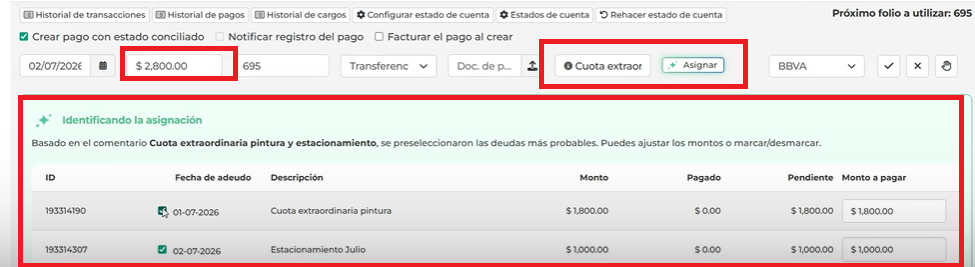
Ejemplo: a partir del comentario “Cuota extraordinaria pintura y estacionamiento”, el sistema sugiere las deudas relacionadas.
|
Importante La asignación generada por IA es una sugerencia. Revisa siempre que la deuda y el monto sean correctos antes de guardar el pago. |
2. Importación inteligente de pagos desde Excel
Para cargar varios pagos con asignación inteligente, ingresa al Importador de Recaudación.
|
1 |
Ingresa al importador |
Desde Recaudación, abre Opciones y selecciona Importar desde Excel.
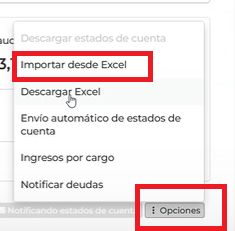
Acceso a “Importar desde Excel” desde las opciones de Recaudación.
|
2 |
Selecciona “Importación inteligente” |
Dentro del Importador de Recaudación selecciona la pestaña Importación inteligente. En esta vista encontrarás las reglas que utiliza la IA para decidir cómo asignar los pagos.
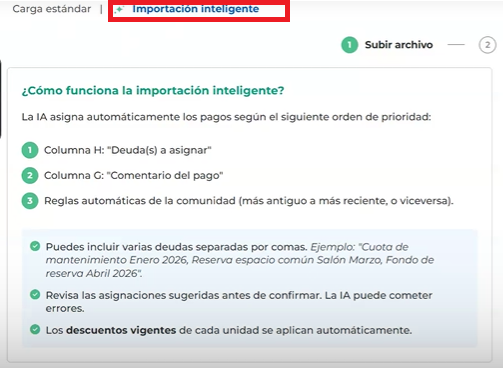
Reglas y orden de prioridad de la importación inteligente.
Orden de prioridad utilizado por la IA
- Columna H: “Deuda(s) a asignar”.
- Columna G: “Comentario del pago”.
- Reglas automáticas configuradas en la comunidad, por ejemplo de la deuda más antigua a la más reciente o viceversa.
|
Reglas a considerar Puedes incluir varias deudas separadas por comas. Los descuentos vigentes de cada unidad se aplican automáticamente. Si la información no permite identificar una deuda válida, la herramienta continuará con las reglas automáticas configuradas para la comunidad. La IA puede cometer errores: revisa las asignaciones sugeridas antes de confirmar. |
|
3 |
Descarga y completa la plantilla |
Puedes utilizar la Plantilla de ejemplo o la Plantilla para la carga de datos. La plantilla conserva los campos habituales y agrega la columna “Deuda(s) a asignar”.

Ejemplo de plantilla con “Comentarios del pago” y la nueva columna “Deuda(s) a asignar”.
¿Cuándo usar “Comentario del pago” y cuándo “Deuda(s) a asignar”?
Deuda(s) a asignar: úsala cuando quieras indicar específicamente a qué deuda debe aplicarse el pago. Esta columna tiene la prioridad más alta para la asignación.
Comentario del pago: puede utilizarse como segunda fuente para identificar la deuda cuando “Deuda(s) a asignar” esté vacía. También es el texto de comentario que quieres registrar para el pago.
Puedes completar ambas columnas cuando necesites que la indicación para la IA sea diferente del comentario que deseas dejar registrado.
|
4 |
Sube el archivo |
En la sección de carga, selecciona el archivo Excel que preparaste. El formato permitido es .xlsx y el tamaño máximo indicado es de 20 MB.
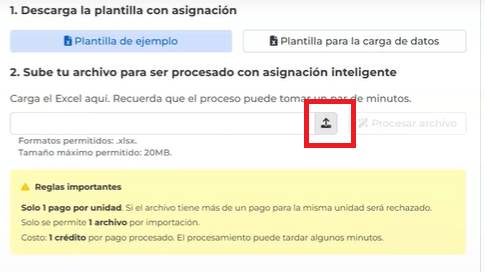
Carga del archivo para su procesamiento con asignación inteligente.
|
Reglas importantes de la importación Solo 1 pago por unidad. Si el archivo contiene más de un pago para la misma unidad, será rechazado. Solo se permite un archivo por importación. Costo: 1 crédito por pago procesado. El procesamiento puede tardar algunos minutos. |
|
5 |
Procesa el archivo |
Cuando el archivo esté cargado, haz clic en Procesar archivo. La plataforma validará el archivo, comprobará los créditos disponibles y comenzará a analizar la información.
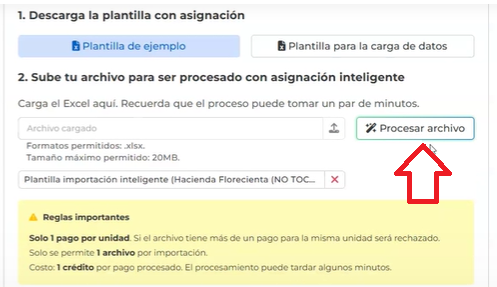
Botón “Procesar archivo” después de cargar la plantilla.
|
6 |
Revisa y confirma las asignaciones |
Al terminar el análisis, se mostrará cada pago con las deudas asignadas en orden y el saldo disponible. Puedes agregar una deuda, modificar la selección o ajustar la asignación antes de continuar.
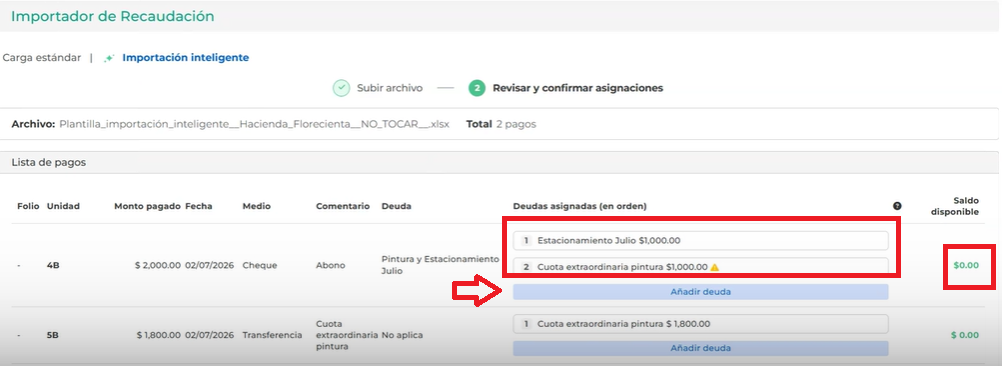
Pantalla de revisión de pagos y deudas sugeridas antes de confirmar.
|
Ejemplo de prioridad Si una fila contiene información en “Deuda(s) a asignar”, la IA utilizará primero esa columna. Si “Deuda(s) a asignar” está vacía pero existe un “Comentario del pago”, utilizará el comentario para buscar la deuda correspondiente. Si ninguna de las dos columnas permite identificar la deuda, se aplicarán las reglas automáticas de la comunidad. |
|
7 |
Confirma y guarda los pagos |
Una vez que todas las asignaciones sean correctas, haz clic en Confirmar y guardar pagos.

Botón para confirmar y guardar los pagos.
|
8 |
Consulta el historial de la importación |
Después de confirmar, podrás revisar el Historial de importaciones con asignación. Ahí se muestran datos como la fecha de subida, archivo, número de registros, créditos utilizados, errores, estado y acciones disponibles.

Historial de importaciones con asignación y estado del procesamiento.
Recomendaciones
- Escribe descripciones claras y relacionadas con el nombre real de la deuda para facilitar la identificación.
- Cuando necesites asignar varias deudas, sepáralas por comas.
- Revisa cada sugerencia antes de guardar, especialmente cuando existan conceptos de deuda similares.
- Verifica que exista saldo suficiente y que el total asignado coincida con el monto del pago.
- Antes de procesar una importación masiva, confirma que el archivo cumpla con las reglas indicadas por el importador.
|
Recuerda La asignación inteligente permite utilizar lenguaje natural para facilitar la aplicación de pagos, pero la revisión del administrador continúa siendo necesaria antes de confirmar y guardar la información. |
Gracias por preferir Comunidad Feliz.
🤔 ¿Dudas?
Contáctanos por los siguientes canales:
-
Chat en Línea
-
WhatsApp: +1 818 616 7362
-
Correo: soporte@comunidadfeliz.mx
-
Teléfono MX: +52 1 55 8525 0811
Gracias por preferir ComunidadFeliz. 😉