
1. Mostrar el último cobro en el comprobante de pago
- Mostrar / Ocultar: Permite incluir u omitir el desglose del último cargo mensual emitido a la unidad dentro del recibo.
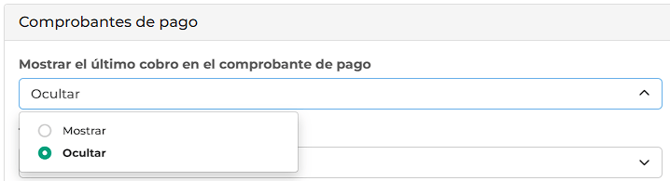
⚠️ Nota: En condominios con cuotas fijas de mantenimiento, esta opción no genera cambios visuales significativos en el recibo. Está diseñada principalmente para comunidades que manejan cobros variables (como lecturas de agua o gas) o abonos a saldos de meses anteriores.
2. Balance en el comprobante de pago
- Mostrar: Agrega un apartado en el recibo con el resumen del estado de cuenta de la unidad (si cuenta con saldo a favor o si aún mantiene adeudos pendientes tras aplicar el pago).
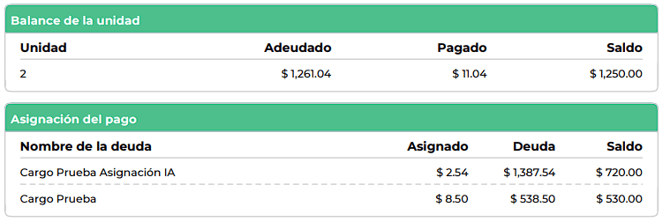
- Ocultar: El comprobante se limita a respaldar la transacción del dinero recibido, sin mostrar el histórico de saldos de la propiedad.
⚠️ Nota: Los cambios se reflejan en los nuevos comprobantes una vez que se actualiza esta configuración, no aplica en comprobantes ya generados.
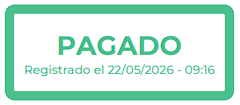
3. Timbre en comprobante de pago
- Mostrar: Activa un sello visual de validación en el recibo que certifica que el pago fue procesado correctamente por la administración.
- Ocultar: Desactiva este sello gráfico del documento.
4. Estilo del timbre en comprobante de pago
Si mantienes activo el timbre en la opción anterior, puedes seleccionar su presentación:
- Marca de agua: Muestra el sello de validación de forma tenue en el fondo del recibo.

- Sello clásico: Muestra el sello en una esquina fija del documento sin traslaparse con el texto.
 ⚠️ Nota: Los cambios se reflejan en los nuevos comprobantes una vez que se actualiza esta configuración, no aplica en comprobantes ya generados.
5. Mostrar subunidades en el comprobante de pago
- Mostrar: Si la propiedad tiene asociadas subunidades (como cajones de estacionamiento, bodegas o roof gardens), el comprobante detallará a qué espacio corresponde el pago.
- Ocultar: Consolida todo bajo la unidad principal (ej. Depto 301), manteniendo un formato más simplificado.
⚠️ Nota: Esta configuración está enfocada principalmente al mercado Chileno, pero para México se tiene habilitada en caso de requerirse.
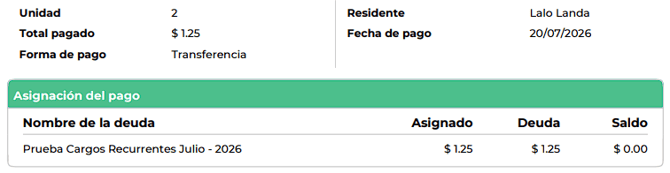
6. Asignaciones del pago en el comprobante de pago
- Mostrar: Desglosa exactamente cómo se distribuyó el dinero ingresado (ejemplo: monto abonado a la cuota ordinaria, al fondo de reserva o a recargos).
- Ocultar: Muestra únicamente la cifra total recibida por el pago sin especificar la distribución entre fondos.
¿Esta configuración afecta la facturación fiscal CFDI 4.0 ante el SAT?
No. Esta pantalla regula exclusivamente el recibo o comprobante administrativo interno de la comunidad. Las facturas timbradas se configuran directamente desde el módulo de Facturación Electrónica.
🤔 ¿Dudas?
Contáctanos por los siguientes canales:
- Chat en Línea
- WhatsApp: +1 818 616 7362
- Correo: soporte@comunidadfeliz.mx
- Teléfono MX: +52 1 55 8525 0811
Gracias por preferir ComunidadFeliz. 😉