
Paso a paso – Eliminar un cargo desde el módulo de Cargos
1. Ingresa al módulo de Cargos
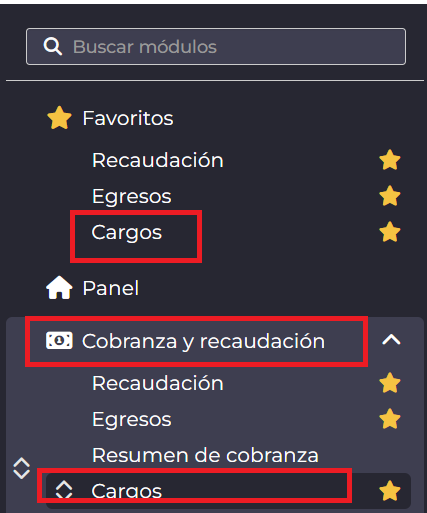
Desde el menú lateral izquierdo, ingresa al módulo de Cargos.
Puedes acceder de dos formas:
- Si tienes el módulo en favoritos, haz clic directamente en Cargos.
- Si no lo tienes en favoritos, ingresa a Cobranza y Recaudación y luego selecciona Cargos.
Eliminar un cargo de forma masiva
Esta opción se utiliza cuando el cargo fue generado para varias unidades o para toda la comunidad con el mismo concepto y monto.
Por ejemplo: una cuota extraordinaria cargada a todas las unidades, pero que posteriormente no fue aprobada y debe eliminarse del saldo de todos los residentes.
2. Selecciona la vista “Por cargo”
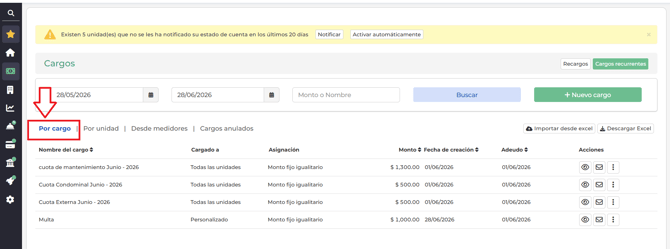
Dentro del módulo de Cargos, asegúrate de estar en la vista Por cargo.
Esta vista muestra los cargos agrupados por concepto y monto, por lo que permite identificar cargos aplicados a varias unidades al mismo tiempo.
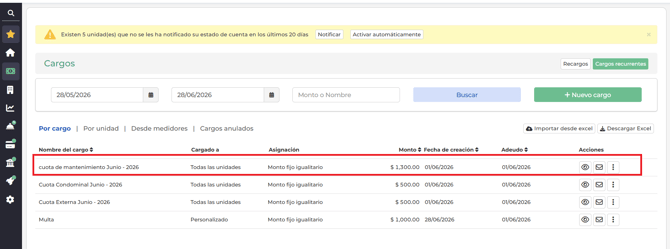
3. Ubica el cargo que deseas eliminar
Busca el cargo que deseas eliminar. Verifica que el concepto, monto y fecha correspondan al cargo correcto.
4. Haz clic en los tres puntos
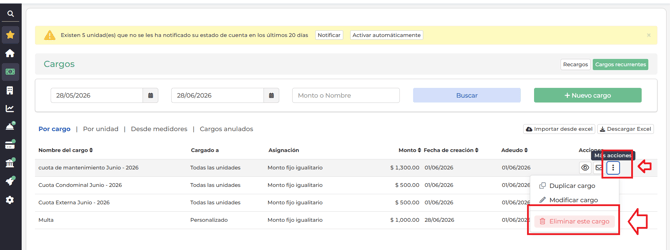
Una vez identificado el cargo, haz clic en los tres puntos ubicados al lado derecho del registro.
5. Selecciona “Eliminar cargo”
Haz clic en la opción Eliminar cargo.
El sistema mostrará una ventana de confirmación para validar si realmente deseas eliminarlo.
6. Confirma la eliminación
Haz clic en el botón rojo Eliminar para confirmar la acción.
El proceso puede tardar algunos segundos, dependiendo del número de unidades involucradas en el cargo.
Una vez finalizado, el cargo desaparecerá del listado y se ajustará el saldo de las unidades correspondientes.
Eliminar un cargo de una o varias unidades específicas
Esta opción se utiliza cuando no deseas eliminar el cargo para toda la comunidad, sino únicamente para una o varias unidades en particular.
Por ejemplo: eliminar una multa aplicada por error a ciertas unidades, manteniéndola vigente para las demás.
1. Selecciona la vista “Por unidad”
Dentro del módulo de Cargos, haz clic en la opción Por unidad.
Al seleccionar esta vista, se habilitarán filtros adicionales en la parte superior de la pantalla.
2. Define el rango de fechas
Verifica el rango de fechas que estás consultando.
Es importante seleccionar correctamente el período en el que fue generado el cargo, ya que el sistema mostrará únicamente los cargos correspondientes a ese rango.
3. Filtra por unidad
Ingresa el número o nombre de la unidad que deseas buscar.
Si necesitas eliminar el cargo de más de una unidad, puedes buscar varias unidades dentro del mismo filtro y luego hacer clic en Buscar.
4. Selecciona los cargos a eliminar
Una vez que el sistema muestre los cargos encontrados, selecciona las casillas de las unidades a las que deseas eliminar el cargo.
Después, haz clic en Eliminar cargo seleccionado.
5. Confirma la eliminación
Haz clic en Eliminar para confirmar la acción.
De esta manera, el cargo será eliminado únicamente de las unidades seleccionadas.
Eliminar el cargo de una sola unidad
Si únicamente deseas eliminar el cargo de una unidad, también puedes hacerlo desde la vista Por unidad.
Para ello:
- Ubica el cargo correspondiente a la unidad.
- Haz clic en los tres puntos del registro.
- Selecciona Eliminar cargo.
- Confirma la eliminación.
Importante
La vista Por cargo se utiliza para eliminar cargos agrupados que tienen el mismo concepto y monto, generalmente aplicados a varias unidades.
La vista Por unidad se utiliza cuando necesitas eliminar un cargo únicamente a una o varias unidades específicas.
Antes de eliminar un cargo, valida cuidadosamente el concepto, monto, unidad y fecha, para evitar eliminar información incorrecta.
Gracias por preferir Comunidad Feliz. 😉
🤔 ¿Dudas?
Contáctanos por los siguientes canales:
- Chat en Línea
- WhatsApp: +1 818 616 7362
- Correo: soporte@comunidadfeliz.mx
- Teléfono MX: +52 1 55 8525 0811
Gracias por preferir ComunidadFeliz. 😉