
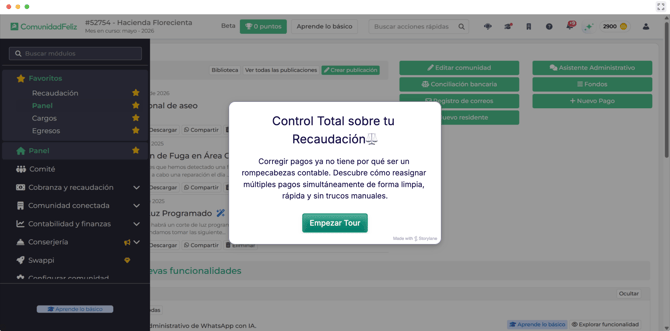
📍 ¿Dónde encuentro esta opción?
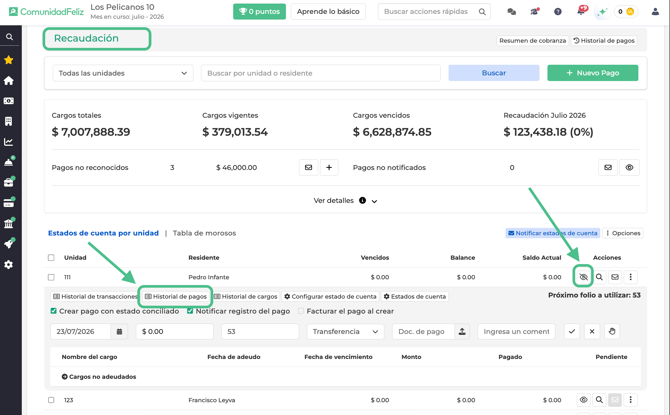
- Dirígete al módulo de Recaudación .
- Busca y selecciona la Unidad (departamento/casa) a la que deseas reasignar o ajustar los pagos.
- Haz clic en la opción Historial de Pagos.
Utilice este método cuando necesite tomar fondos de dos o más pagos ya realizados por el residente para redistribuirlos entre diferentes cuotas pendientes.
Paso 1: Seleccionar los pagos a redistribuir
Dentro del Historial de Pagos, marque las casillas de verificación de los pagos involucrados (por ejemplo, 2 o 3 pagos).
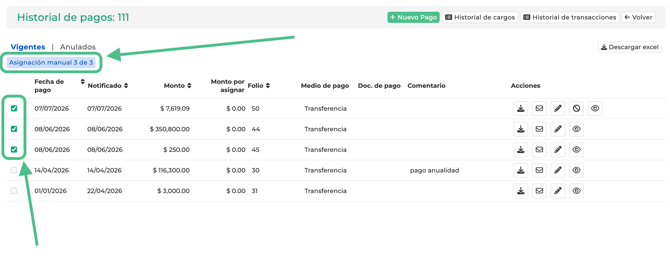
💡 Nota: En la parte superior verás cómo el botón cambia indicando la cantidad seleccionada (ej. Asignación manual 2 de 3 o 3 de 3 ).
Haz clic en el botón Asignación manual.
Paso 2: Ingresar a la pantalla de asignación
Al ingresar, se desplegará la pantalla de trabajo dividida en dos secciones principales:
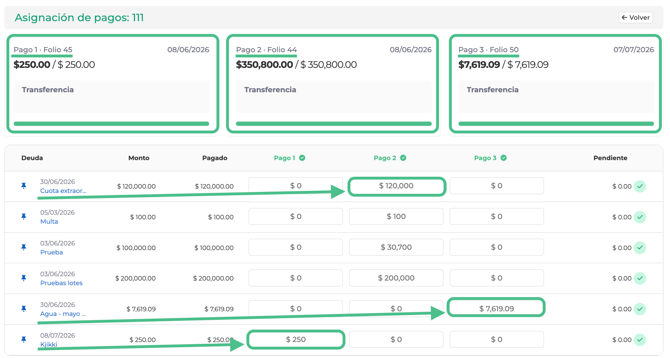
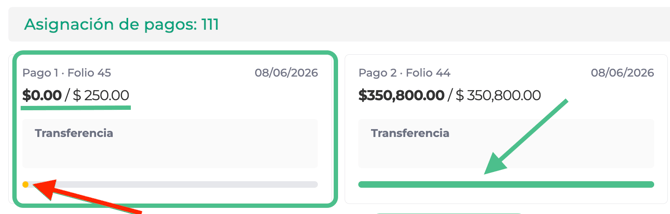
- Tarjetas de Pago (Sección superior): Verás una tarjeta individual por cada pago seleccionado (ej. Pago 1 · Folio 45 , Pago 2 · Folio 44 , Pago 3 · Folio 50 ). Cada una muestra la fecha, el método utilizado (ej. Transferencia ), el monto total y una barra verde de nivel que monitorea el saldo asignado.
- Matriz de Deudas y Pagos (Tabla inferior): Se habilita una tabla interactiva estructurada en:
- Columna Deuda: Enumera los conceptos, fechas y montos originales de los cargos de la unidad (ej. Cuota extraordinaria , Multa , Agua , etc.).
- Columnas de Pagos (Pago 1, Pago 2, Pago 3...): Columnas asignadas a cada folio donde ingresarás o modificarás los valores numéricos para distribuir los fondos a cada concepto.
- Columna Pendiente: Indica en tiempo real si el cargo queda saltado (
$0.00con palomita verde) o si aún queda un saldo restante por cubrir.
Paso 3: Liberar y redistribuir los fondos
1️⃣ Liberar saldo (Poner en $0)
- Ubica el concepto que deseas desvincular de un pago y cambia el monto de su casilla a
$0en la columna correspondiente. - ¿Qué sucede al poner
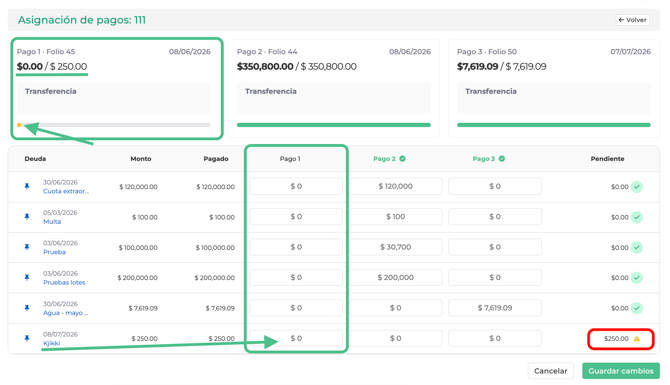
$0?- En la tarjeta superior: El dinero se libera automáticamente (por ejemplo, la tarjeta aparecerá
$0.00 / $250.00), indicando que tienes ese saldo totalmente disponible para reasignar, y su barra de nivel cambiará de verde a gris/amarillo. - En la columna Pendiente: El sistema marcará de inmediato el monto que quedó descubierto acompañado de un ícono de alerta (ej.
$250.00 ⚠️).
- En la tarjeta superior: El dinero se libera automáticamente (por ejemplo, la tarjeta aparecerá
2️⃣ Reasignar fondos a otros cargos
- Escribe la cantidad que deseas aplicar en las casillas vacías de las cuotas o deudas que realmente quieres cubrir, usando la columna del pago que tengas saldo disponible.
3️⃣ Monitorear los indicadores visuales del sistema
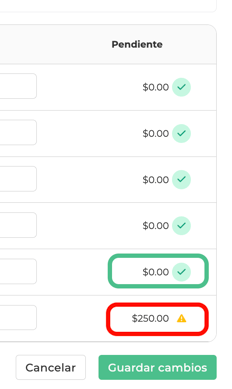
Para asegurarte de que la reasignación quedó perfecta, guía tu vista con estos tres indicadores en pantalla:
-
- 🟢 Palomitas verdes de confirmación (
✔):- En la columna Pendiente: Verás
$0.00 ✔cuando una deuda se haya salvado por completo. - En los encabezados de pago: Aparecerá una palomita (ej.
Pago 2 ✔) cuando hayas distribuido con éxito el 100% del dinero de ese folio.
- En la columna Pendiente: Verás
- ⚠️ Alertas de saldo pendiente (
⚠️): Te resaltan en recuadros rojos las deudas que aún tienen un saldo restante por pagar. - 📊 Barra de nivel en las tarjetas: Se irán llenando completamente de verde conforme asigna la totalidad del dinero disponible en cada pago.
- 🟢 Palomitas verdes de confirmación (
Paso 4: Guardar cambios
Una vez que hayas ajustado las cantidades según lo deseado, haz clic en el botón Guardar cambios. Todas las correcciones se aplicarán de inmediato a los folios seleccionados.
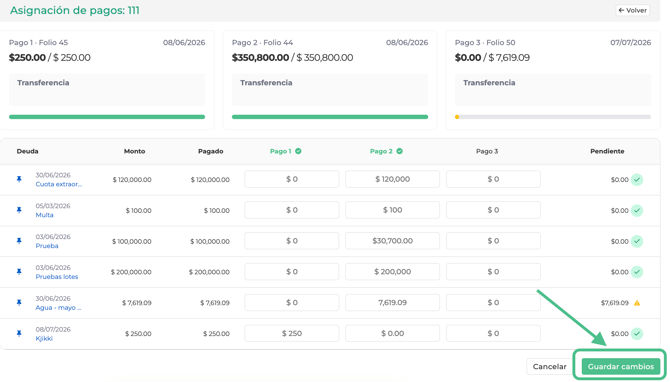
Paso 5: Confirmación y asignación automática de saldos sobrantes.
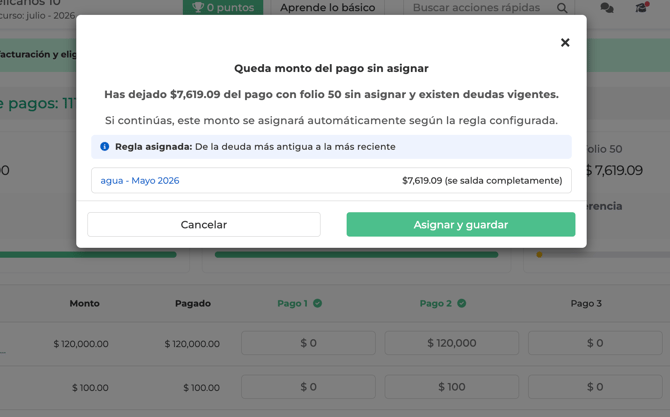
Si al finalizar haces clic en "Guardar cambios" dejando algún pago con saldo libre mientras la unidad aún tiene deudas pendientes, el sistema desplegará una ventana emergente de confirmación:
🚨 ¿Qué información te muestra esta ventana?
- Monto y Folio involucrado: Te detalla la cantidad exacta que quedó sin distribuir y el número de folio correspondientes (ej. Has dejado $7,619.09 del pago con folio 50 sin asignar).
- Regla automática de la comunidad: Te indica el criterio configurado en el sistema para aplicar sobrantes (ej. ℹ️ Regla asignada: De la deuda más antigua a la más reciente).
- Desglose de aplicación: Muestra una vista previa de la cuota específica a la que se destinará en automático ese dinero (ej. agua - Mayo 2026: $7,619.09 - se salda completamente).
🛠️ ¿Qué acciones puedes tomar?
- 🟢 Aceptar y Guardar: Si estás de acuerdo con que el sistema aplica el saldo sobrante a la deuda más antigua según la regla, haz clic en "Asignar y guardar". La reasignación se completará de inmediato.
- ⚪ Regresar a ajustar: Si prefieres asignar ese dinero manualmente a otra cuota distinta, haz clic en "Cancelar" para volver a la tabla de asignación y modificar los montos a tu gusto antes de guardar.
⚠️ Alerta de Sistema: ¿Qué hacer si aparece el mensaje "No se pudo guardar la asignación manual"?
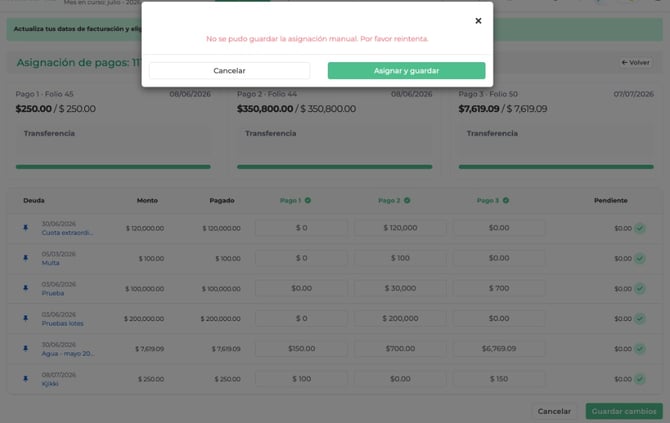
En ocasiones, al hacer clic en "Asignar y guardar", el sistema puede desplegar un mensaje de error en texto rojo dentro de la ventana flotante:
🔴
No se pudo guardar la asignación manual. Por favor reintenta.
🔍Principales causas de este mensaje:
- Inconsistencia numérica en los montos: Alguna de las casillas contiene un valor superior al saldo disponible del folio o se ingresaron caracteres no válidos (comas extras, letras o espacios).
- Micro-corte de conexión: Una falla momentánea de internet durante la transmisión de datos con el servidor.
🛠️ Pasos para solucionarlo:
1️⃣ Revisar las sumas de cada pago:
Antes de cerrar la ventana, verifique que la suma de las casillas en la columna de cada pago ( Pago 1 , Pago 2 , Pago 3 ) no supere el total indicado en la tarjeta superior correspondiente.
2️⃣ Reintetar el guardado:
Haga clic nuevamente en el botón verde "Asignar y guardar". Si se debe a una interrupción del nivel de señal, el sistema procesará la instrucción en el segundo intento.
3️⃣ Recargar la pantalla (si persiste el error):
Si el mensaje continúa apareciendo:
- Haz clic en "Cancelar" .
- Actualiza la página web en tu navegador (
F5oCtrl + R). - Vuelve a seleccionar los pagos en el Historial de Pagos e ingresa nuevamente a Asignación manual.
4️⃣ Escalar a Soporte Técnico: 📧 soporte@comunidadfeliz.com
Si tras refrescar la página el sistema sigue arrojando la misma leyenda, toma una captura de pantalla donde se aprecia el mensaje y repórtalo con el equipo de Soporte para revisar el estado del folio.
💡 Resumen de Beneficios
|
Antes |
Ahora |
|
Depende del equipo de Soporte Técnico para eliminar asignaciones de pagos. |
Autonomía total: Modificas y reasignas cobros en segundos. |
|
Los pagos quedaban bloqueados a las cuotas asignadas en un inicio. |
Flexibilidad: Puedes mover saldos entre cuotas, cargos o saldos iniciales. |
|
Riesgo de inconsistencias en el estado de cuenta por cobros mal cruzados. |
Control visual: Monitoreas el saldo de cada folio mediante la barra de monto disponible. |
🤔 ¿Dudas?
Contáctanos por los siguientes canales:
- Chat en Línea
- WhatsApp: +1 818 616 7362
- Correo: soporte@comunidadfeliz.mx
- Teléfono MX: +52 1 55 8525 0811
Gracias por preferir ComunidadFeliz. 😉