
Paso a Paso: Uso del Módulo de Firmas Digitales
Tipos de Firma disponibles:
-
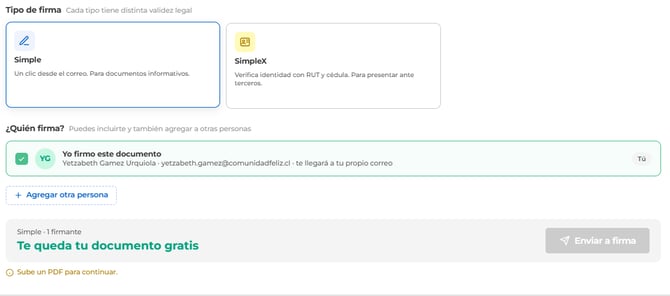
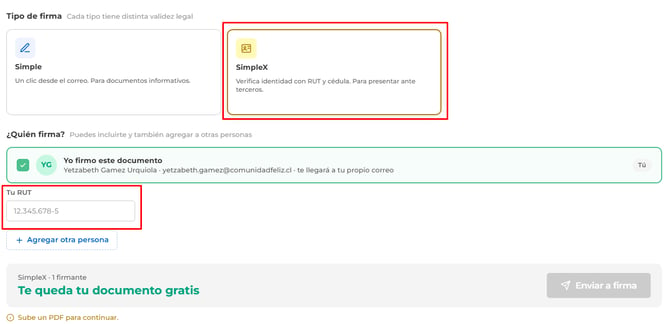
Simple: Ideal para documentos informativos o notificaciones generales. Se envía directamente vía correo electrónico.
-
SimpleX: Incluye verificación de identidad mediante RUT/Cédula de Identidad para ser presentada ante terceros.
Paso 1: Acceder al Módulo de Firmas Digitales
-
Ingrese a la plataforma de ComunidadFeliz.
-
En el menú desplegable de la izquierda, y seleccione Firmas digitales.
-
Se abrirá una nueva pestaña redirigiendo a la plataforma del módulo de firma.
Paso 2: Cargar el Documento
-
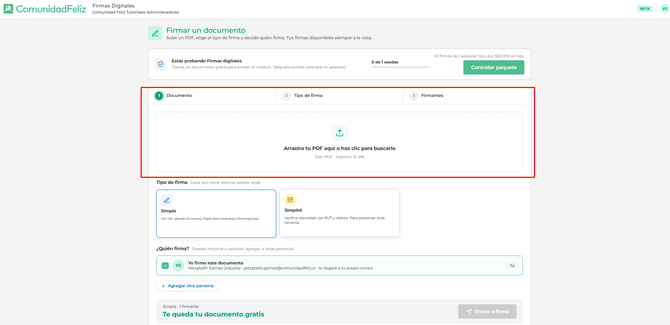
Haga clic en el recuadro indicativo "Arrastra tu PDF aquí o haz clic para buscarlo".
-
Seleccione desde las carpetas de su equipo el documento en formato PDF que desea enviar a firmar.
Paso 3: Configurar Tipo de Firma y Firmantes
-
Elija la modalidad de firma adecuada para su caso:
-
Simple
-
SimpleX:
-
Verifique o agregue a los destinatarios que deben firmar el documento (por defecto figurará su usuario o el destinatario registrado).
Paso 4: Enviar el Documento
-
Presione el botón verde Enviar a firma.

-
La plataforma registrará la solicitud y el documento pasará al estado En progreso.

Paso 5: Firmar el Documento (Desde el correo del destinatario)
-
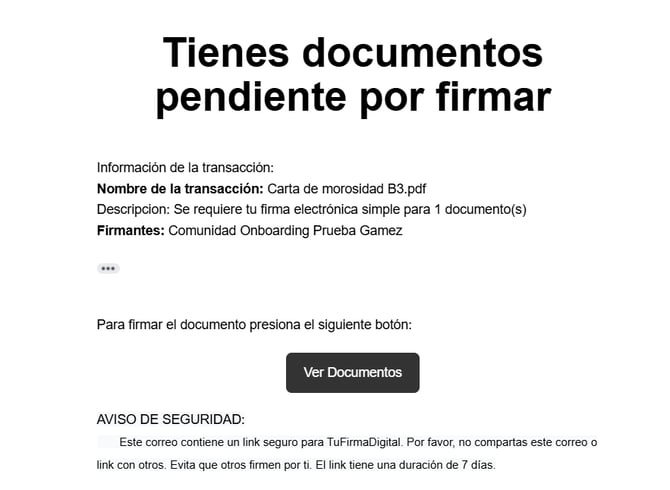
El firmante recibirá un correo electrónico con el asunto "Tienes documentos pendientes de firma".
-
Abra el correo y haga clic en el botón Ver Documentos.
-
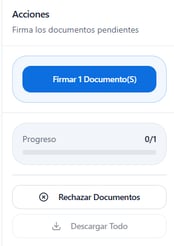
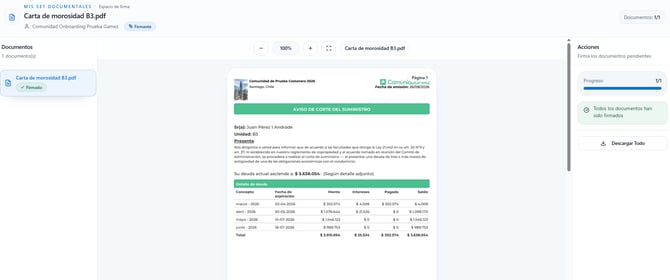
En el visor web, verifique el contenido del archivo y haga clic en Firmar 1 Documento(s).
-
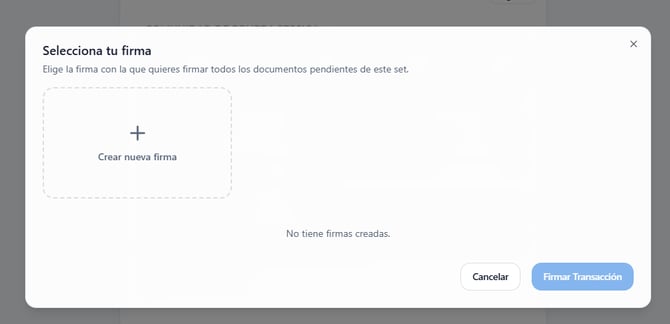
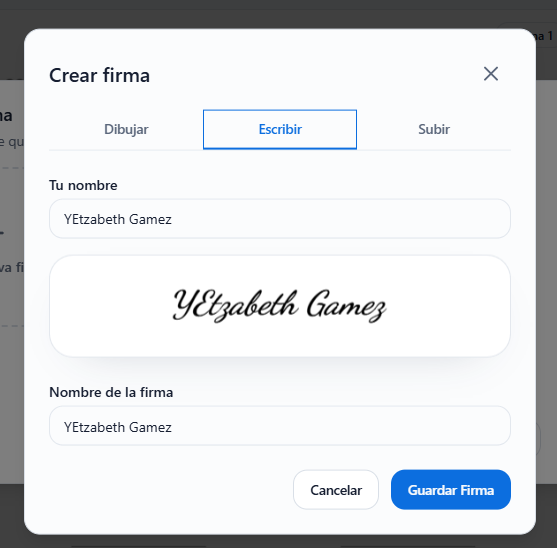
Seleccione su firma guardada o cree una nueva rúbrica presionando en + Crear nueva firma

-
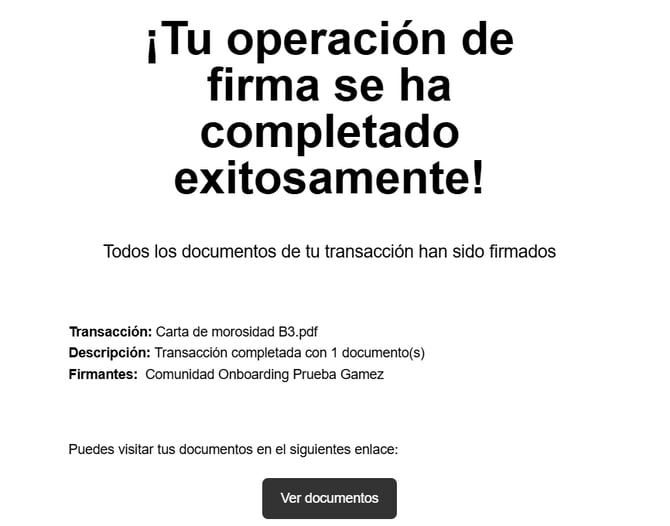
Haga clic en Firmar Transacción para confirmar, lle
Paso 6: Descargar y Verificar Certificado Digital
-
Vuelva a la pestaña de Firmas Digitales en ComunidadFeliz.
-
En la lista de solicitudes, confirme que el estado haya cambiado a Firmado.
-
Haga clic en el botón de Descargar.
-
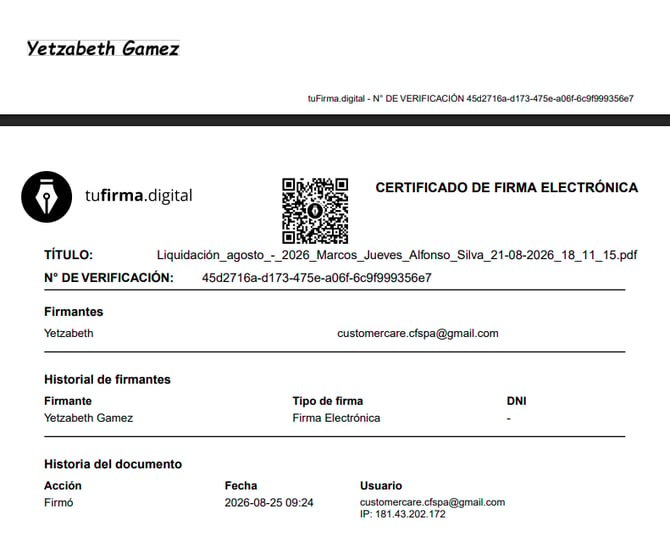
El PDF descargado incluirá al final la hoja del Certificado de Firma Electrónica, con su número de verificación, código QR, historial de firmas, fecha, hora e IP de validación.
Gracias por preferir a Comunidad Feliz 😊