
Con esta herramienta, ya no necesitarás salir de ComunidadFeliz para analizar documentos, redactar comunicados o comparar cotizaciones, ya que ahora puedes hacer todo eso directamente en la plataforma, ahorrando tiempo y esfuerzo en todas tus comunidades.
✅ ¿Dónde encuentras el módulo IA Admin?
Para acceder a esta potente herramienta, sigue estos pasos:
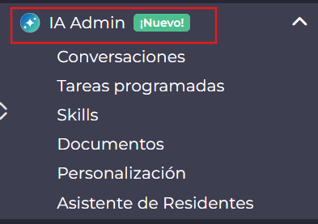
- En el sidebar de ComunidadFeliz, haz clic en IA Admin.
- Verás un submenú con las siguientes opciones: Conversaciones, Tareas programadas, Skills, Documentos de la comunidad y Personalización. Selecciona la que necesites.
💬 Conversaciones: Chatea con tu IA
Aquí puedes interactuar con la IA de ComunidadFeliz, hacerle preguntas sobre tu comunidad, analizar documentos y obtener respuestas útiles.
1. ✨ Iniciar una nueva conversación
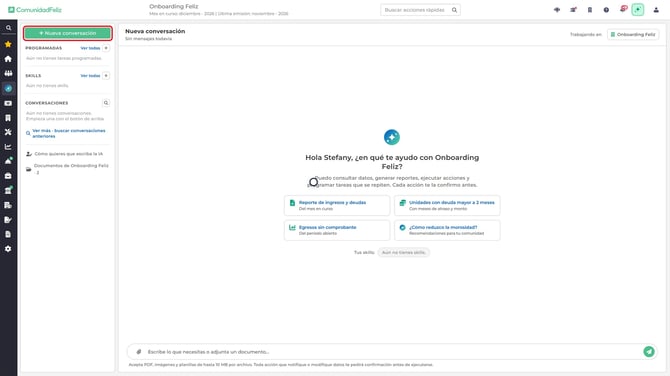
- En la vista principal del módulo IA Admin, ubica el panel izquierdo.
- Haz clic en Nueva conversación.

2. 🏘️ Cambiar la comunidad de trabajo
Cuando estás en una conversación, puedes seleccionar en qué comunidad quieres que trabaje la IA.
- En el encabezado de la conversación, en la parte superior derecha, verás el nombre de la comunidad actual.
- Haz clic en el nombre de la comunidad para desplegar un selector.
- Selecciona la comunidad en la que quieres trabajar.

💡 Nota: Al cambiar de comunidad, se abrirá una nueva conversación. Una conversación siempre se mantiene con la misma comunidad de inicio.
3. ⬆️ Adjuntar y analizar documentos
Puedes subir archivos para que la IA los revise y te entregue información.
- Dentro de una conversación, busca la opción para adjuntar archivos en el composer (el área donde escribes tus mensajes).
- Haz clic en el icono de adjuntar archivos.
- Selecciona los documentos que quieres analizar. Puedes subir archivos PDF, JPG, PNG, XLSX y CSV.
- Puedes adjuntar hasta 5 archivos por mensaje, con un tamaño máximo de 10 MB por archivo y un total de 20 MB por mensaje.

- Puedes adjuntar hasta 5 archivos por mensaje, con un tamaño máximo de 10 MB por archivo y un total de 20 MB por mensaje.
- Escribe tu pregunta o instrucción sobre los documentos adjuntos (por ejemplo, "compara estas cotizaciones", "resume este contrato", "revisa esta acta").
- Envía tu mensaje. La IA leerá el contenido de los documentos (texto de PDF, imágenes, hasta 5 hojas y 400 filas de planillas) y te responderá en base a ellos. El archivo adjunto aparecerá como una tarjeta en el hilo de la conversación.
4. 📄 Interactuar con los resultados de la IA
Los resultados que te entrega la IA aparecen directamente en el hilo de la conversación:
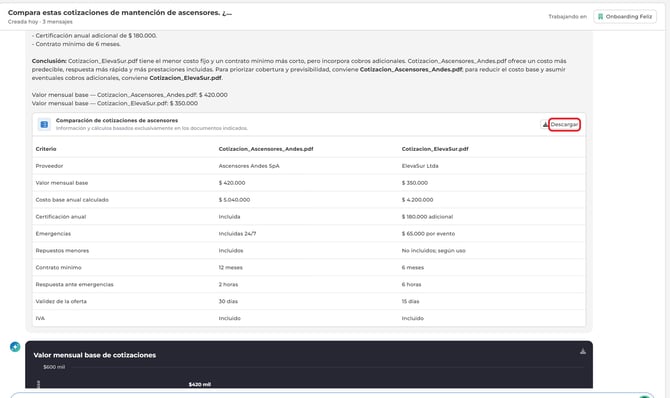
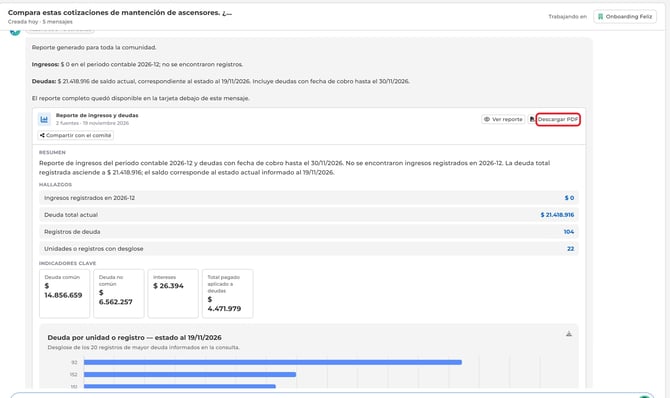
- Reportes: Verás una tarjeta con una vista previa y la opción de Descargar.
- Tablas: La IA puede generar tablas que también podrás Descargar.
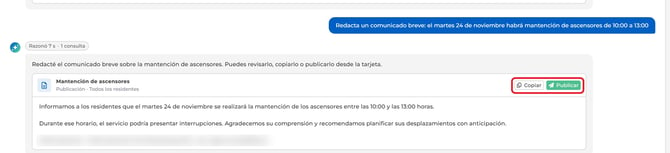
- Textos redactados: Si la IA redacta un comunicado o publicación, verás el texto y los botones Copiar y Publicar.
5. ✅ Aprobar acciones de la IA
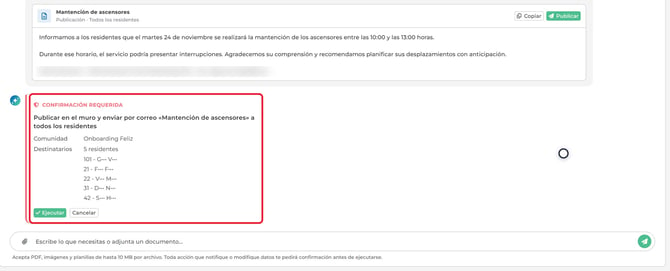
Cuando la IA te sugiere una acción que implica notificar o modificar datos (como publicar un comunicado), el sistema te pedirá confirmación.
- La IA te mostrará una tarjeta con un borrador pendiente.
- En esta tarjeta, verás:
- Qué acción se va a realizar.
- Sobre qué comunidad.
- A cuántas personas alcanza, con una muestra de destinatarios y acceso a la lista completa.
- El período si aplica.
- El costo estimado en créditos.
- Revisa cuidadosamente la información.
- Si estás de acuerdo, haz clic en Aprobar para que la IA ejecute la acción. Esto registrará quién y cuándo aprobó.
- Si no quieres que se realice la acción, haz clic en Cancelar. Esto también quedará registrado en el hilo de la conversación.
6. 🔎 Revisar el historial de conversaciones
Puedes consultar tus interacciones pasadas con la IA.
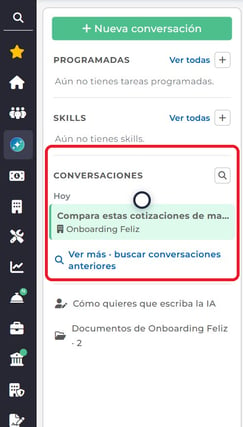
- En el panel izquierdo del módulo IA Admin, debajo de las secciones Programadas y Skills, encontrarás el historial de tus conversaciones.
- Las conversaciones están agrupadas en "Hoy" y "Esta semana".
- Haz clic en Ver más para acceder a una pantalla con todas tus conversaciones, donde podrás buscar por texto o filtrar por comunidad.
📚 Sigue aprendiendo sobre IA Admin
IA Admin: Personaliza a la IA para que hable como tú
IA Admin: Crea Skills para gestionar tus propias tareas repetitivas
IA Admin: Automatiza el trabajo de tu comunidad con Tareas Programadas
¡Listo! Ahora tienes un poderoso aliado para optimizar la gestión de tus comunidades. 😉
Gracias por preferir ComunidadFeliz ❤️