
📝 Creación de una Publicación en el Muro de la Comunidad
El proceso se inicia desde el módulo de Panel y luego en Muro de la Comunidad.
Iniciar la Creación
-
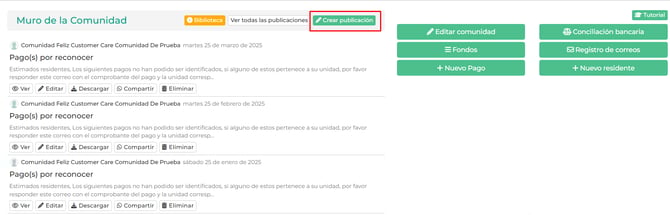
Ve al módulo de Panel.

-
Accede al Muro de la Comunidad.
-
Haz clic en "Crear publicación" (minuto 0:13).
-
Opciones para la creación de la publicación
Tienes tres formas de generar el texto de la publicación: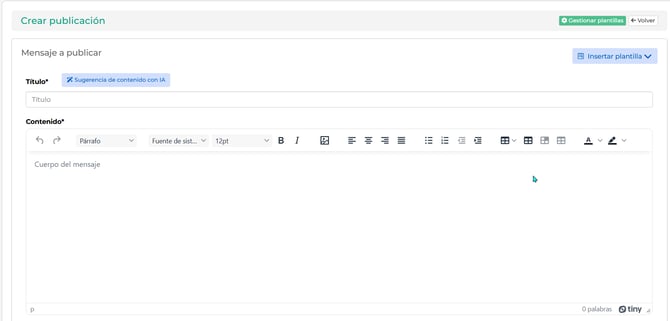
-
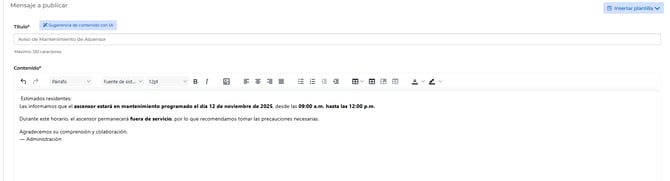
Manual: Escribiendo el título y el contenido directamente (minuto 0:16).
-
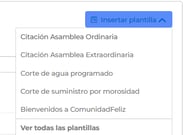
Usando Plantillas: Insertando una de las opciones predeterminadas (como "Citación Asamblea Ordinaria," "Corte de agua programado," etc.) (minuto 0:25).
-
Al seleccionar una plantilla, la plataforma llena automáticamente el texto, el cual puedes modificar
.
-
-
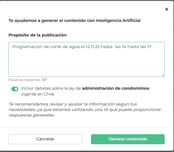
Con Sugerencia de Contenido con IA: Utilizando la Inteligencia Artificial (IA) para generar un borrador (minuto 0:44).
-
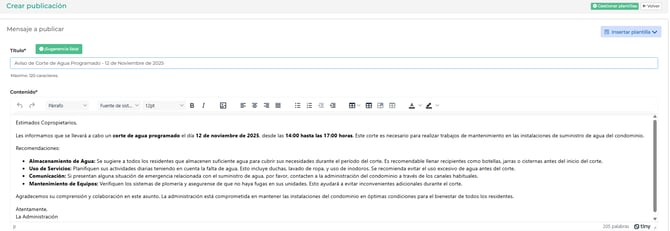
Debes indicar el propósito de la publicación (ej. "Programación de corte de agua a las 14 hasta 17 y que sea el día 12 de noviembre del 2025") y la IA genera un texto completo con un título (minuto 1:33).
-
Opciones Adicionales de la Publicación
Una vez que tienes el contenido, puedes configurar:
-
Adjuntar Documentación: Puedes subir archivos, con un límite de 20 MB de tamaño total (minuto 1:47). Formatos permitidos: png, jpg, jpeg, gif, pdf, img, ppt, pptx, xls, xlsx, doc, docx, txt, zip, rar

-
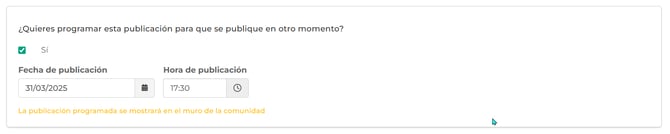
Reprogramar Publicación: Permite fijar una fecha y hora futura para que la publicación se haga automáticamente (minuto 2:00).
-
Asamblea Virtual: Tienes la opción de agregar un enlace para una conferencia de video (se menciona la necesidad de tener Zoom o Google Meet contratado) y establecer la hora de inicio y fin (minuto 2:32).

Tutorial 📹 Te compartimos el enlace con los términos y condiciones para crear la videoconferencia
¿Cómo crear una video conferencia en línea?
Opciones de Notificación (A quién notificar)
Puedes elegir cómo y a quién notificar sobre la nueva publicación: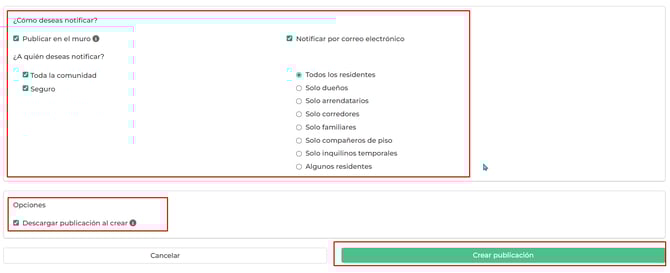
-
Notificar en el muro: (Si no se selecciona, solo será visible a través de un correo electrónico).
-
Notificar por correo electrónico: (minuto 2:48).
-
A quién notificar: (minuto 3:03)
-
Todos los residentes (Opción por defecto).
-
Solo dueños.
-
Solo arrendatarios.
-
Solo corredores.
-
Solo familiares.
-
Solo compañeros de piso.
-
Solo inquilinos temporales.
-
Algunos residentes (Permite seleccionar residentes específicos con correo electrónico registrado).
-
Finalizar y Publicar
-
Haz clic en "Crear publicación" (minuto 3:34).
-
Confirma la publicación.
-
La publicación se crea y aparece en la lista de publicaciones con la indicación de que fue "Creado con IA" si usaste esa función (minuto 3:55).
⚙️ Gestión de Publicaciones (Publicación Creada)
Una vez creada, la publicación tiene varias opciones de gestión (minuto 4:00):
-
-
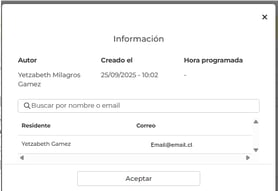
Información: Muestra quién la creó, cuándo se creó, la hora programada (si aplica) y a qué residentes se les notificó (minuto 4:07).
-
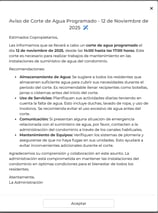
Ver: Muestra el contenido completo de la publicación (minuto 4:13).
-
Editar: Permite modificar el título, el texto y las opciones de adjuntos (ya no se puede editar a quién se le envió) (minuto 4:18).
-
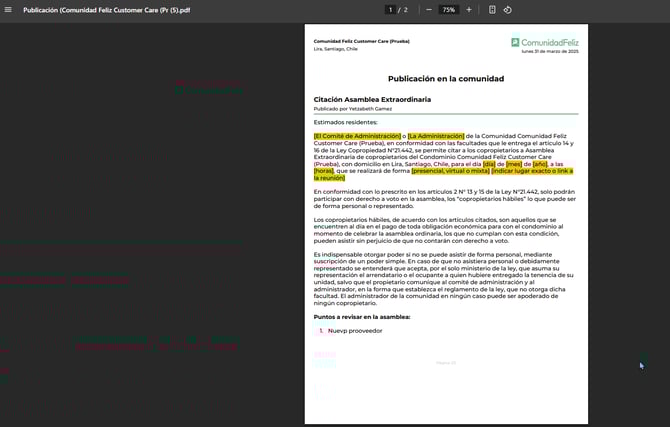
Descargar: Permite descargar el comunicado. Las publicaciones del muro se puede descargar en PDF
-
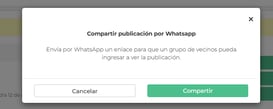
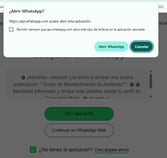
Compartir: Permite compartir la publicación a través de WhatsApp (requiere WhatsApp Web) (minuto 4:36).
-
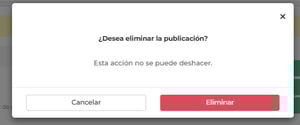
Eliminar: Permite borrar la publicación de la lista (minuto 4:44).
-
Otra opción de crear publicación
-
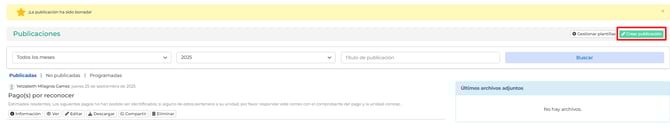
Puedes crear publicaciones a a través del modulo comunidades conectadas > Publicación y luego crear publicación.


-
Haz clic en crear publicación.
Sugerencias 😉
👉 ¿Cómo crear una video conferencia en línea?👉 Registro de correos: ¿Para qué sirve la herramienta?
👉 Soy administrador ¿Cómo puedo editar mis datos personales?
Gracias por preferir ComunidadFeliz. 😉