
Paso 1: Ingresar al módulo correcto
-
Accede a Conserjería.
-
Dirígete al módulo de Reportes.
-
Filtra por todas las puertas o selecciona la puerta específica que deseas revisar.
Paso 2: Identificar el estado de las puertas
Dentro del listado de puertas, verás un indicador visual junto a cada una:
🟢 Punto verde
Significa que:
-
La puerta está conectada.
-
El equipo está sincronizado.
-
Tiene conexión a internet.
-
Está comunicándose correctamente con el sistema.
En este caso, el problema podría estar relacionado con configuración o permisos, no con conectividad.
🔴 Punto rojo
Significa que:
-
La puerta está desconectada.
-
No hay comunicación con el sistema.
-
Puede existir un problema de red o energía.
Si todas las puertas aparecen con punto rojo, la comunidad completa se encuentra desconectada.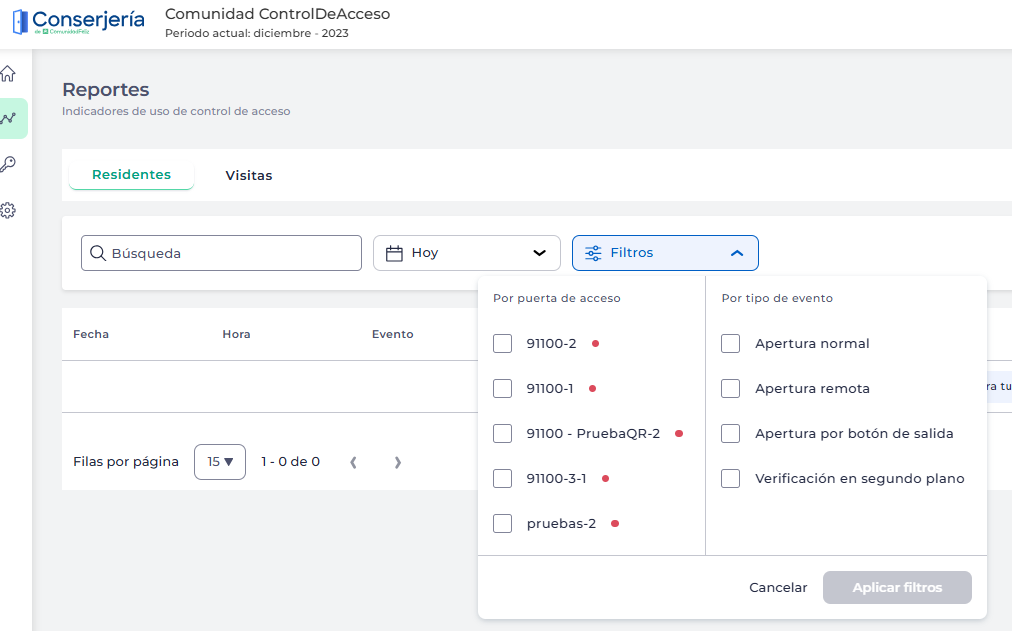
¿Por qué puede estar desconectada una puerta?
La desconexión puede deberse a:
-
Falta de conexión a internet.
-
Corte o problema de energía eléctrica.
-
Desconexión física del equipo.
-
Problema en el router o red local.
-
Falla en el dispositivo.
¿Qué hacer si la puerta aparece desconectada?
-
Verifica que el equipo tenga energía eléctrica.
-
Revisa que el router esté operativo.
-
Confirma que los cables estén correctamente conectados.
-
Si el problema persiste, escala el caso al equipo de soporte técnico.
Las incidencias donde las puertas aparecen desconectadas deben ser elevadas directamente para revisión técnica, especialmente si afectan a toda la comunidad.
Recomendación importante
Antes de solicitar una visita técnica, siempre valida el estado de conexión desde el módulo de reportes.
Esto permitirá determinar si se trata de un problema de configuración o de infraestructura.