Ahora gestiona los tickets, tareas o incidencias dentro del nuevo Módulo de Operaciones de ComunidadFeliz.
Sirve para dos tipos de gestión:
- Administración ↔ residentes: situaciones reportadas por residentes o por la administración (fallas, elementos dañados, reportes).
- Administración ↔ encargados: tareas que la administración asigna a su equipo.
1. Crear un ticket
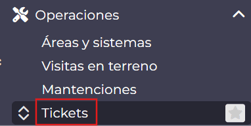
- Entra a Módulo de Operaciones > Tickets
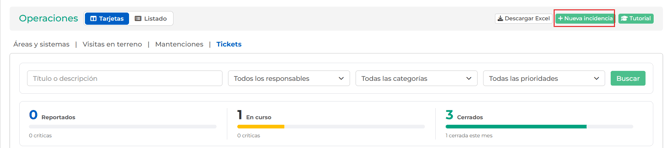
- haz clic en +Nueva incidencia.
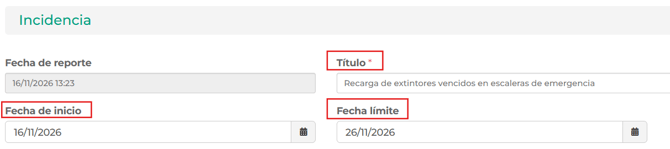
- Escribe el título, selecciona las fechas de inicio y cierre.
- Elige la persona responsable (perfiles de encargado con permiso de responsable en Incidencias).
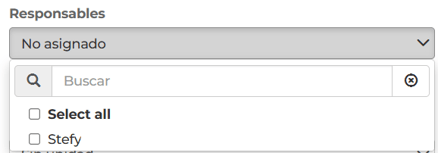
- Selecciona la categoría y la prioridad.

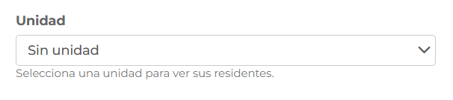
- Opcionalmente puedes asignar al residente que reportó la incidencia.
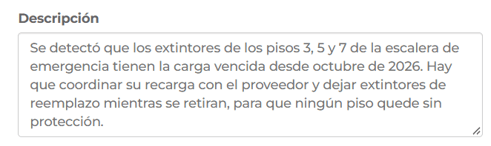
- Agrega una descripción y adjunta documentos si lo requieres.
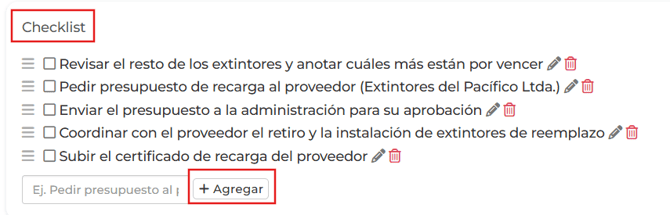
- (Opcional) Arma un checklist con los pasos necesarios para cumplir la tarea.
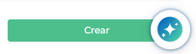
- Haz clic en Crear.
2. Asignar y comenzar
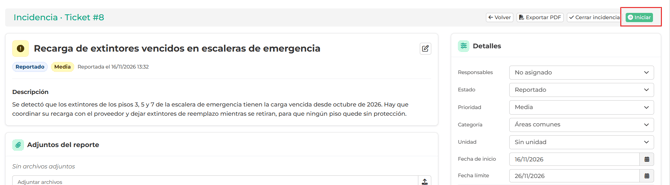
- Entra al ticket y verás centralizada toda la información del mismo.
- Haz clic en "Iniciar" para comenzar a gestionarlo.
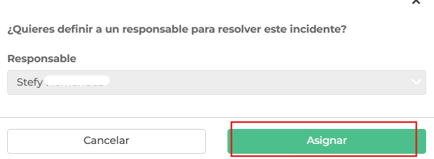
- Confirma el responsable y haz clic en Asignar. El estado cambia a En curso.

3. Gestionar el ticket
- Adjunta archivos relacionados con la gestión de la incidencia

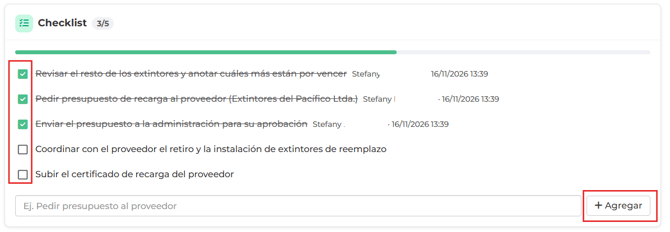
- Marca completadas las tareas del checklist. También puedes re-ordenarlas, editarlas, y eliminarlas.
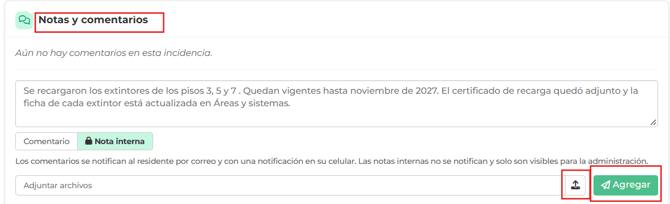
- Añade notas y comentarios a la incidencia. Los comentarios se notifican por correo al residente en caso de haber seleccionado una unidad. Las notas internas sólo las visualiza la administración y encargados.

4. Cerrar un ticket
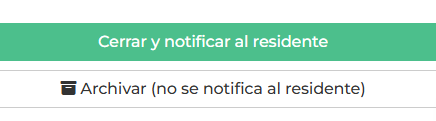
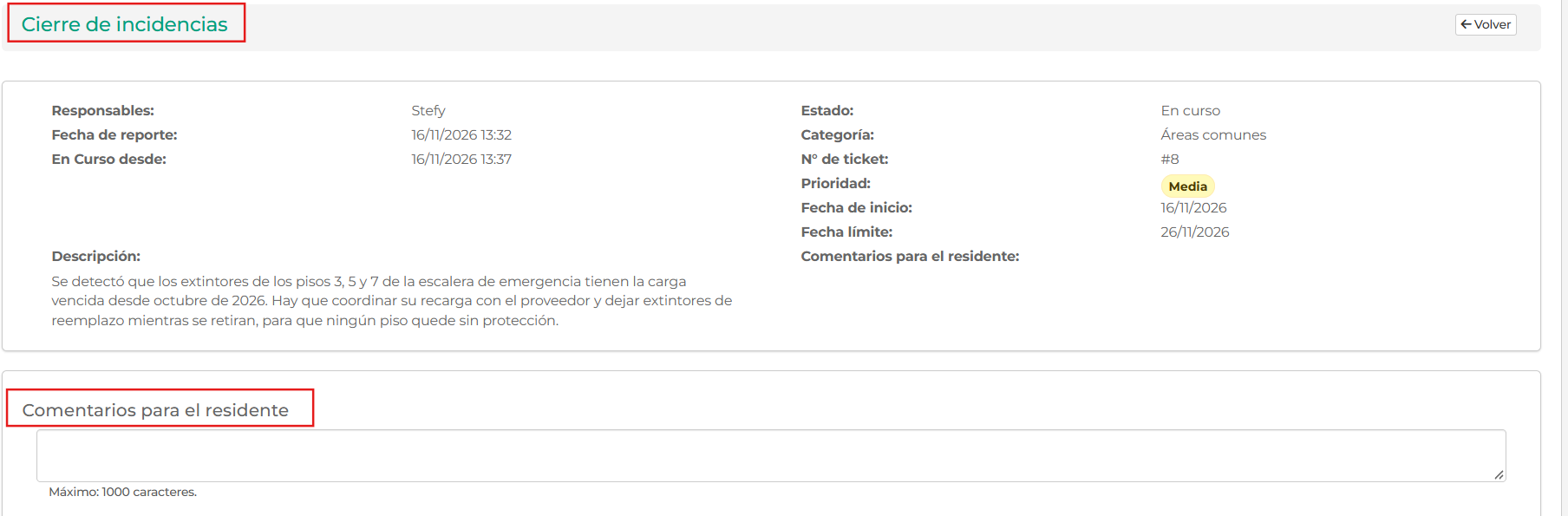
- Una vez gestionadas todas las tareas del ticket, selecciona "Cerrar Incidencia" en la parte superior derecha de la pantalla.

- Escribe los comentarios finales para el residente (si aplica)
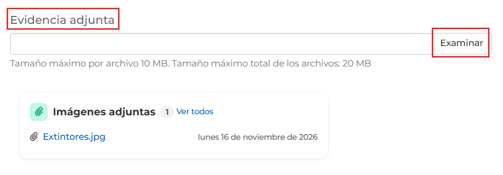
- Adjunta una imagen que respalde la solución.
- Confirma. El residente recibe un aviso con el detalle de la solución (si aplica).