
Para registrar visitas y gestionar la aplicación de conserjería según el tutorial, sigue estos pasos:
-
Iniciar el registro de visita
-
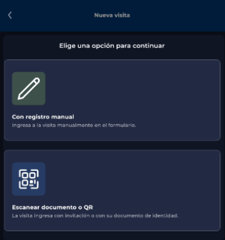
En la pantalla principal de la aplicación de conserjería, presiona la opción Registro Rápido de Visita.
- Selecciona Registro Manual para ingresar los datos paso a paso.
- (Alternativa) Usa la opción de Escanear documento / QR para leer el documento de identidad o la invitación y autocompletar los campos automáticamente.
-
-
Completar los datos de la visita
-
Elige el tipo de visita (ej. Visita, Proveedor, Delivery).
-
Ingresa el documento de identificación (RUT/DNI), nombre, apellido y teléfono de la persona.
-
Selecciona la unidad o departamento al que se dirige.
-
-
Ingresar información adicional (opcional)
-
Añade la patente del vehículo si la visita ingresa en auto.
-
Si lo deseas, toma o adjunta una fotografía del visitante para mayor seguridad.
-
-
Confirmar el ingreso
-
Haz clic en Registrar Visita. La visita quedará guardada y aparecerá en la pestaña de Visitas Vigentes.
-
-
Ajustar la citofonía y preferencias
-
Accede al menú Configuración desde la barra inferior.
-
Activa o desactiva la opción de citofonía según si deseas recibir o silenciar llamadas/notificaciones de visitas.
-
Utiliza la opción Reportar un problema si necesitas asistencia técnica.
-
-
Descargar la aplicación
-
Escanea el código QR en pantalla con la cámara del dispositivo móvil para instalar la App Conserjería.
-
Sugerencias 🔍
Gracias por preferir ComunidadFeliz. 😉