
Permisos: ¿Quién puede realizar cada acción?
| Rol | Consultar restricciones | Registrar nuevas | Editar o eliminar |
|---|---|---|---|
| Administrador | Sí | Sí (una unidad, varias o toda la comunidad) | Sí (activas de cualquier origen) |
| Conserje / Comité / Encargado | Sí (si tiene acceso al Libro) | No | No |
| Residente (desde su app/web) | Sí (solo de su unidad) | Sí (solo para su propia unidad) | Sí (solo restricciones de su unidad) |
Los conserjes y encargados pueden consultar el listado para verificar antecedentes, pero no tienen permisos para crear ni modificar restricciones.
Cómo acceder a la sección
- Ingrese a Conserjería Web.
- En el menú lateral, seleccione Libro de visitas.
- Haga clic en la pestaña superior No autorizadas.
 (Si accede desde ComunidadFeliz Web en el menú «Visitas no autorizadas», el sistema lo redirigirá automáticamente a esta misma vista en Conserjería).
Paso a paso: Cómo registrar una visita no autorizada (Solo Administrador)
- En la pestaña No autorizadas, haga clic en el botón Registrar visita no autorizada.
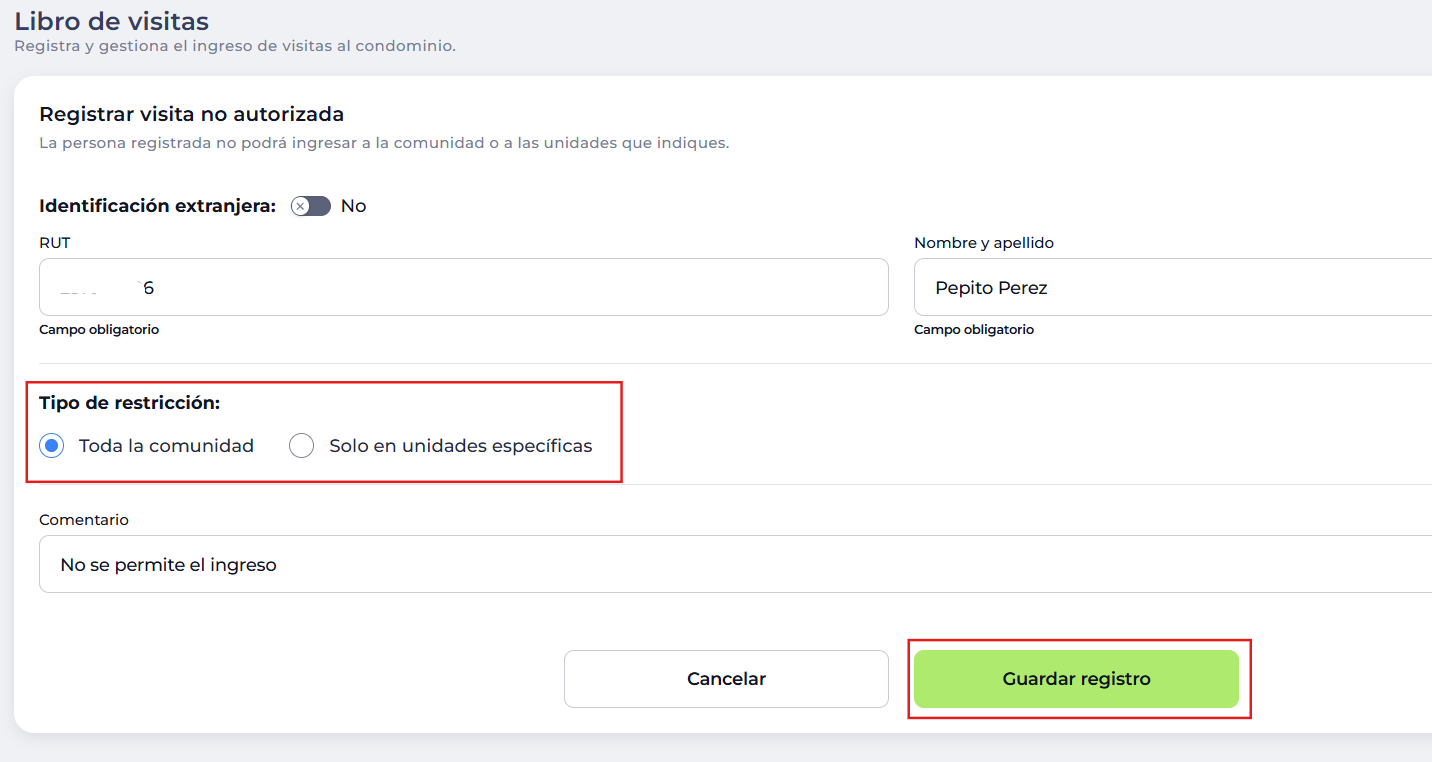
- Complete los datos solicitados:
- Identificación extranjera: Seleccione Sí, si no cuenta con RUT chileno (desactiva la validación de formato RUT).
- Número de identificación: Ingrese el documento (el sistema reconoce la persona por su documento, sin importar si escribe con o sin puntos, guion o espacios).
- Nombre y apellido: Nombre de la persona (hasta 50 caracteres).
- Tipo de restricción:
- Toda la comunidad: Bloquea el ingreso a cualquier departamento, casa o área común, incluyendo accesos como proveedor.
- Solo en unidades específicas: Permite buscar y seleccionar una o más unidades de la lista.
- Comentario (opcional): Motivo del bloqueo o antecedentes útiles para la administración.
- Haga clic en Guardar. La restricción quedará activa de inmediato.
Cómo editar o eliminar una restricción
Ver detalle
Haga clic sobre cualquier registro de la lista para ver el historial completo: fecha y hora de creación, quién la registró (nombre y rol), estado, alcance y comentarios.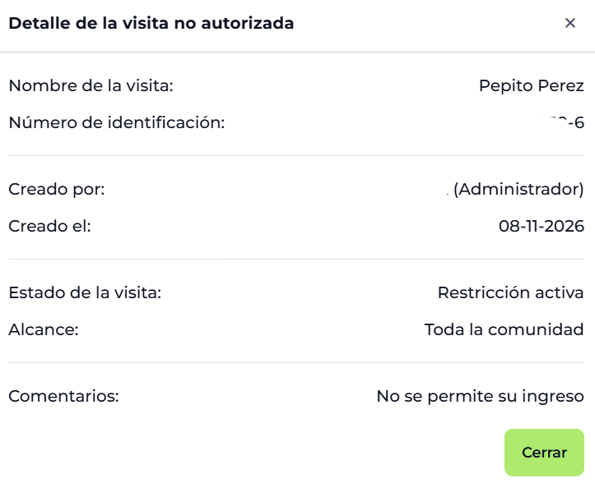
Editar (Solo Administrador)
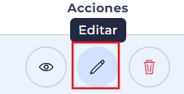
- En el registro activo, seleccione la opción Editar.
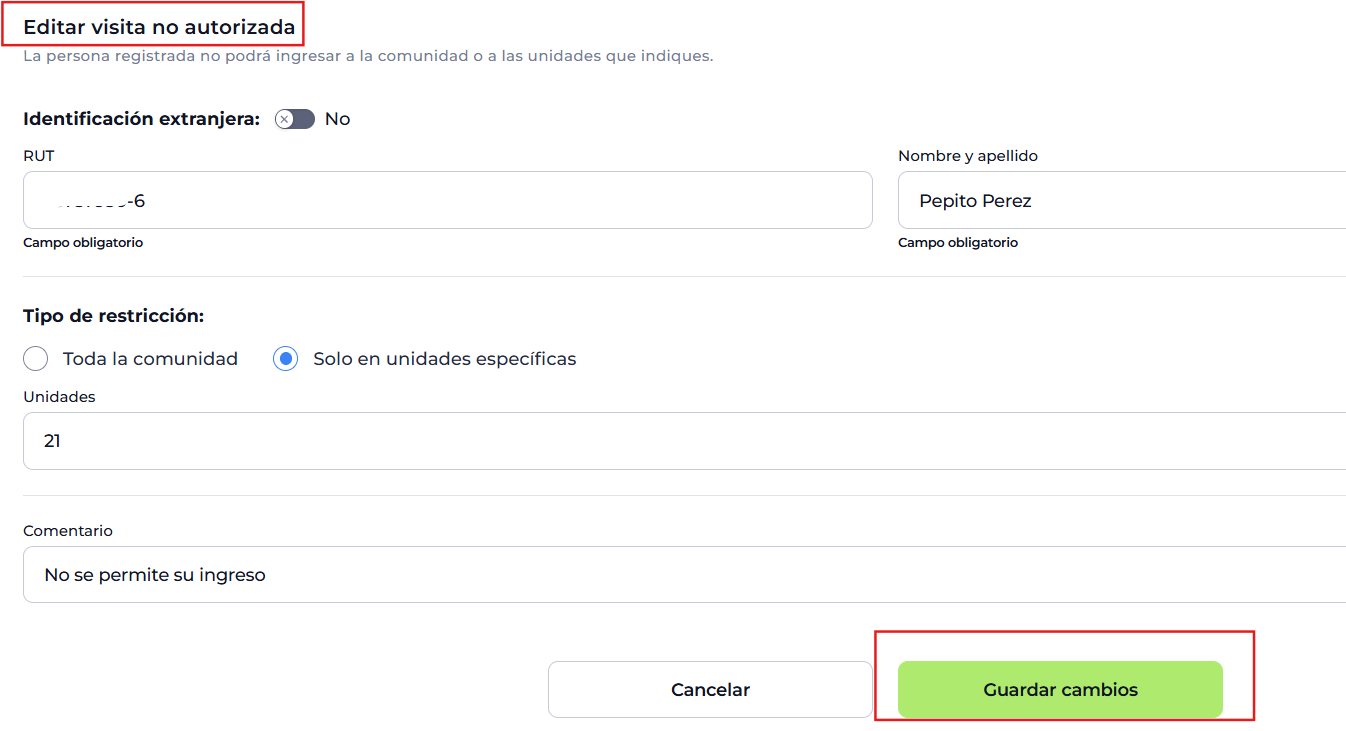
- Modifique los datos necesarios (nombre, documento, ampliar a toda la comunidad o quitar unidades).
- Haga clic en Guardar cambios. Las modificaciones se aplican en tiempo real.
Eliminar o levantar un bloqueo (Solo Administrador)
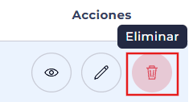
- Seleccione la opción Eliminar en el registro correspondiente.
- Confirme la acción en el mensaje emergente.
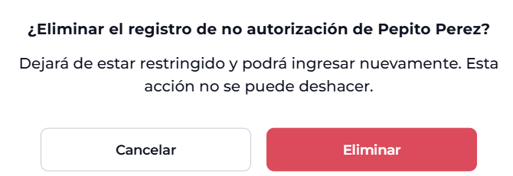
- Efecto: La persona deja de estar bloqueada y podrá volver a ingresar. Por seguridad y auditoría, el registro no desaparece: pasa al estado Eliminado, guardando la fecha, hora y el usuario que retiró la restricción.
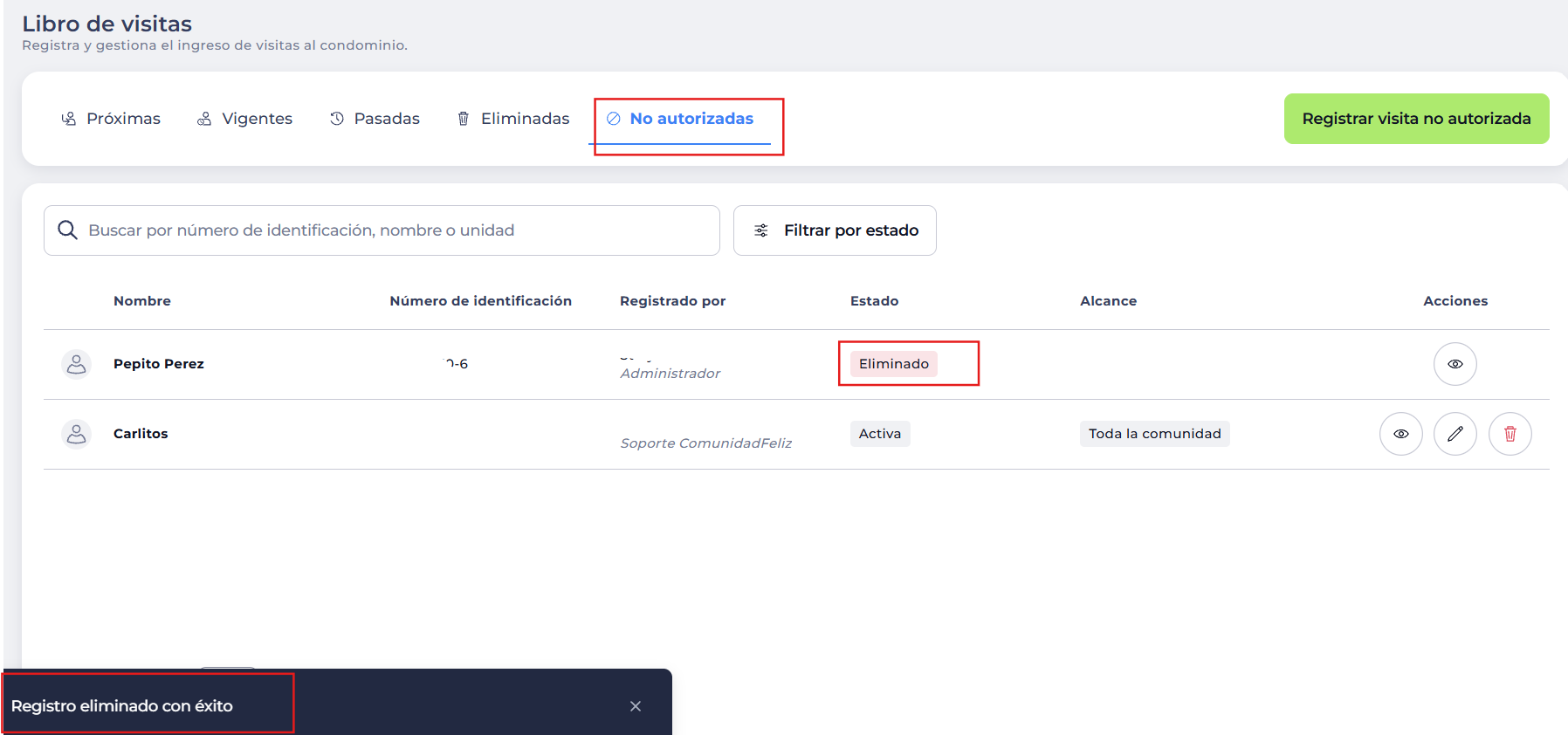
¿Cómo funciona el bloqueo en la operación diaria de conserjería?
El sistema protege los accesos de forma automática en todas las plataformas (web, app de conserjería e invitaciones):
- Al registrar una visita (manual o escaneo): Si el conserje ingresa el documento de una persona restringida, la pantalla mostrará una alerta en rojo indicando «Visita no autorizada» y el botón para autorizar el ingreso quedará completamente bloqueado.

- Invitaciones por código QR: Si un residente genera una invitación a un documento restringido, el lector de acceso rechazará la entrada.
- Visitas programadas: No se permite marcar el ingreso de personas con alerta activa desde el módulo de visitas próximas.
- Registro de salida: Si una persona fue restringida mientras ya se encontraba dentro del edificio, el sistema sí permite registrar su salida para mantener el control de quién está en el recinto.
Gestión desde la aplicación de residentes
- Los residentes pueden registrar restricciones directamente desde la aplicación móvil o portal web, válidas únicamente para su propio departamento o casa.
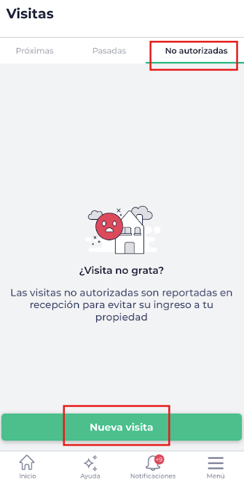
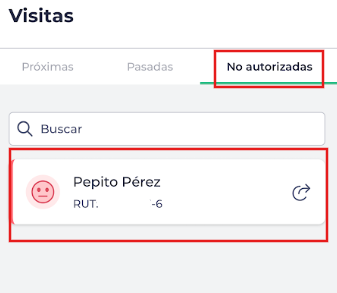
- Si un residente necesita bloquear el acceso de una persona a toda la comunidad, debe solicitarlo formalmente al Administrador.
- En Conserjería, las restricciones creadas por vecinos se identifican claramente con el nombre del residente y la unidad que generó la solicitud.

Sugerencias 🔍
¿Cómo generar un pase de Invitación para tu Visita en APP ComunidadFeliz?
¿Cómo usar el Libro de Visitas?
¿Cómo usar el módulo de encomiendas de ComunidadFeliz?
Gracias por preferir ComunidadFeliz. 😉