
1. Acceso al Módulo
-
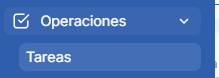
En el menú lateral izquierdo, dirígete a Operaciones y selecciona Tareas.
2. Filtrar Tareas
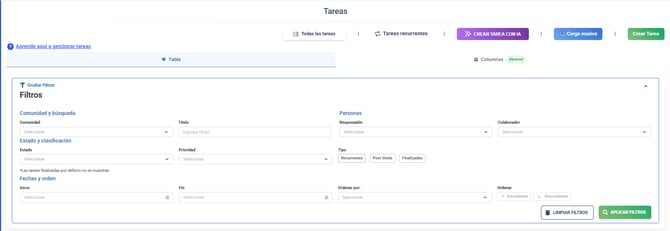
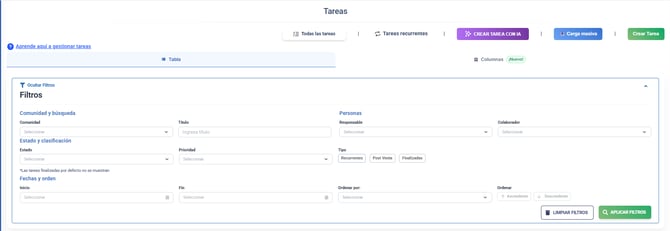
Para encontrar tareas específicas en una o varias comunidades, utiliza el panel de filtros:
-
Haz clic en Mostrar Filtros en la parte superior de la pantalla.
-
Configura los criterios de búsqueda deseados:
-
Comunidad y búsqueda: Selecciona una comunidad o escribe el título de la tarea.
-
Estado y clasificación: Filtra según la prioridad, si es recurrente, postventa, etc.
-
Personas: Filtra por usuario Responsable o Colaborador.
-
Fechas y orden: Filtra por rangos de fecha.
-
-
Haz clic en el botón verde Aplicar Filtros.
-
Si deseas volver a ver todos los registros, abre el panel de filtros y haz clic en Limpiar Filtros.
3. Modos de Visualización
Puedes alternar entre dos tipos de vista según tus preferencias de trabajo:
-
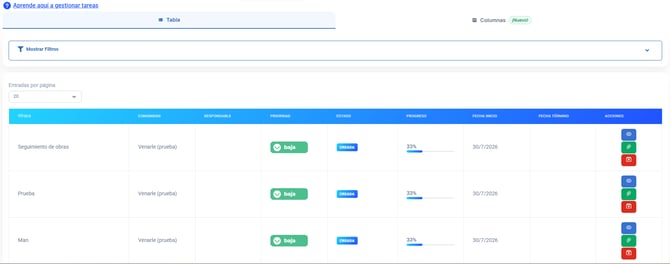
Vista Tabla: Organiza todas las tareas en un listado horizontal con sus respectivos datos principales (comunidad, prioridad, estado, porcentaje de progreso y fechas).
-
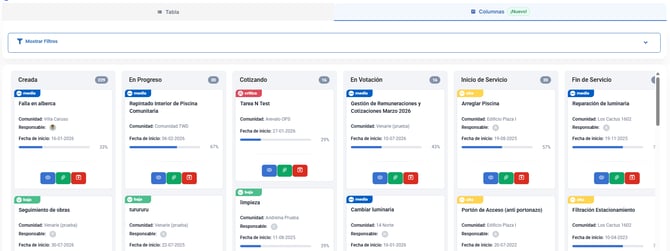
Vista Columnas (Kanban): Muestra las tareas agrupadas por etapas (Creada, En Progreso, Cotizando, En Votación, Inicio de Servicio, Fin de Servicio, Recepción de Servicio). Esta vista facilita el seguimiento visual y la trazabilidad del avance de cada proceso.
4. Acciones Rápidas sobre una Tarea
En cada tarjeta de tarea (en vista columnas o tabla) dispones de accesos directos para gestionarla 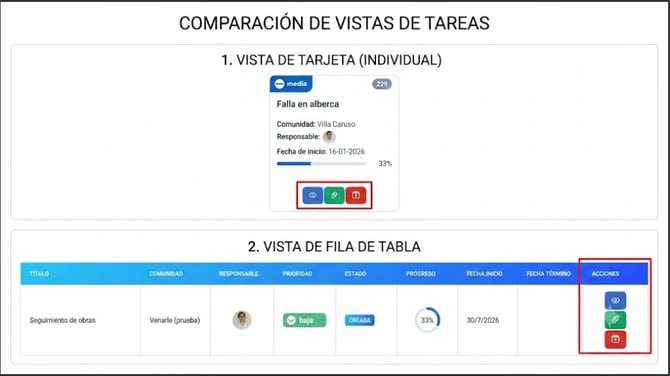
-
 Ver / Editar Tarea (icono de ojo / azul): Despliega la ventana con el detalle completo de la tarea para modificar sus parámetros o revisar adjuntos.
 -
 Copiar Enlace Público (icono de cadena / verde): Copia un enlace directo al portapapeles para compartir la información de la tarea con los miembros del comité o la comunidad.
 -
 Eliminar Tarea (icono de papelera / rojo): Archiva y elimina la tarea del tablero de manera definitiva.
5. Opciones Adicionales en la Barra Superior
En la cabecera del módulo encontrarás herramientas complementarias:
-
Pestaña Tareas Recurrentes: Permite acceder al listado exclusivo de tareas programadas de manera periódica.
-
Crear Tarea con IA: Genera tareas asistidas mediante inteligencia artificial.
-
Carga Masiva: Permite importar múltiples tareas de forma simultánea a través de un archivo.
-
Crear Tarea: Abre el formulario estándar para el registro individual de una tarea.