
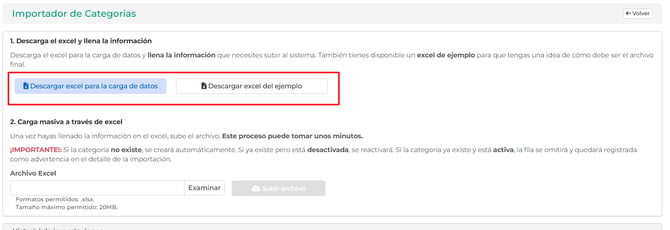
¡IMPORTANTE!: Si la categoría no existe, se creará automáticamente. Si ya existe pero está desactivada, se reactivará. Si la categoría ya existe y está activa, la fila se omitirá y quedará registrada como advertencia en el detalle de la importación.
Paso a paso
1. Ingresar al módulo correspondiente
- Dirígete al menú lateral izquierdo y haz clic en el módulo de Cobranza y recaudación. Luego, selecciona la opción Egresos (si lo tienes en tus favoritos, puedes ingresar directamente desde allí).

2. Acceder al importador de categorías
- En la pantalla de Egresos, haz clic en el botón gris Categorías ubicado en la parte superior derecha.

- A continuación, haz clic en el botón Importar desde Excel.

3. Descargar la plantilla de ejemplo
- En la pantalla del "Importador de Categorías", haz clic en el botón Descargar excel del ejemplo. Esto descargará un archivo a tu computadora con el formato exacto que la plataforma necesita para procesar la información.
4. Completar el archivo Excel
- Abre el archivo descargado (es posible que debas hacer clic en "Habilitar edición" en la parte superior de Excel).
- Verás dos columnas: Nombre categoría y Subcategoría.
- Ingresa los nombres de las categorías principales y sus respectivas subcategorías en las filas siguientes (por ejemplo: Categoría "Mantención", Subcategoría "Piscina").
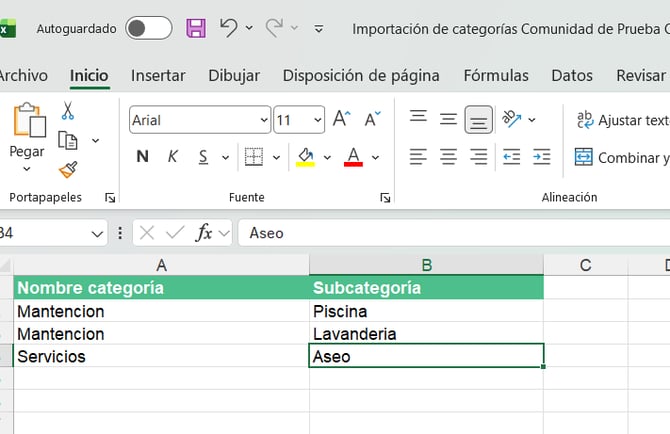
- Una vez que hayas agregado todas las categorías que necesitas, guarda el archivo en tu computadora.
5. Subir el archivo a la plataforma
- Vuelve a la pantalla del "Importador de Categorías" en ComunidadFeliz.
- En la sección "Carga masiva a través de excel", haz clic en el botón Examinar.
- Busca y selecciona el archivo Excel que acabas de guardar en tu computadora.
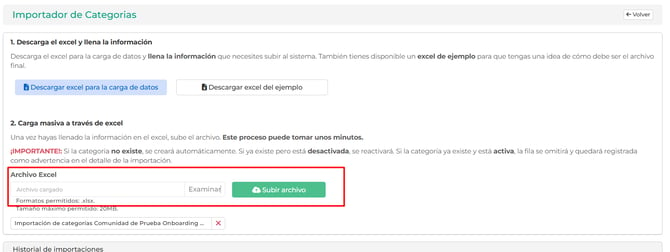
- Haz clic en el botón Subir archivo.
6. Verificar el estado de la importación
- El sistema comenzará a procesar el documento. En la parte inferior de la pantalla, en la sección "Historial de importaciones", verás tu archivo con el estado "En proceso".
- Espera unos segundos o actualiza la página; el estado cambiará a Importado en color verde, lo que indica que la carga fue exitosa

¿Cómo comprobar que las categorías se subieron correctamente?
Opcion A: Nuevo Egreso.
Al desplegar la lista de categorías, verás reflejadas todas las opciones nuevas que agregaste desde tu archivo Excel.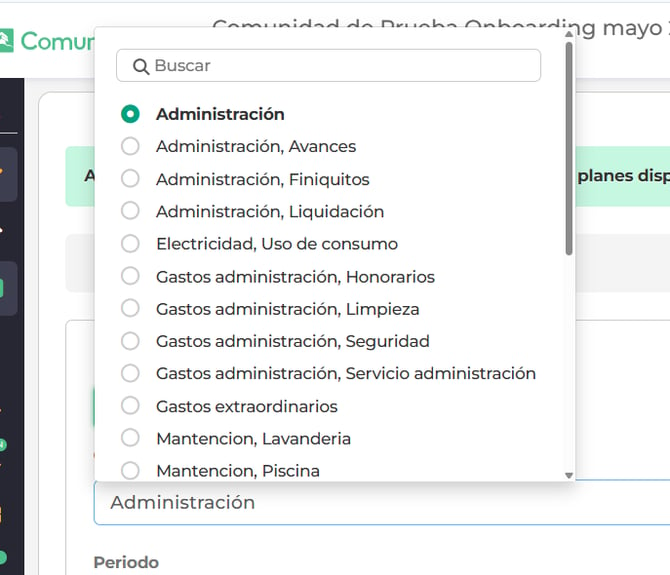
Opcion B: Boton Categoria 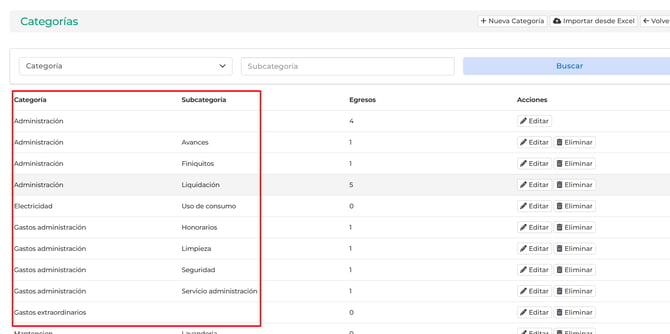
Sugerencia
¿Cómo unir categorías en los egresos?
Gracias por preferir ComunidadFeliz. 😉